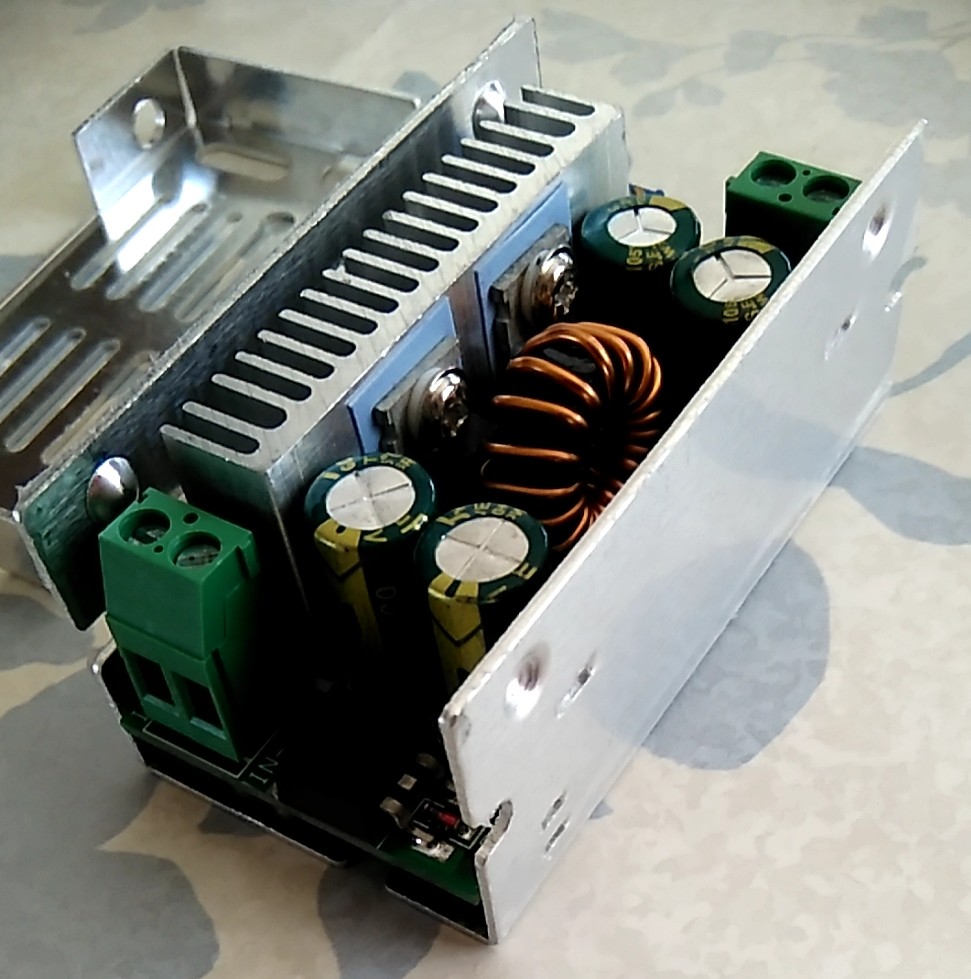
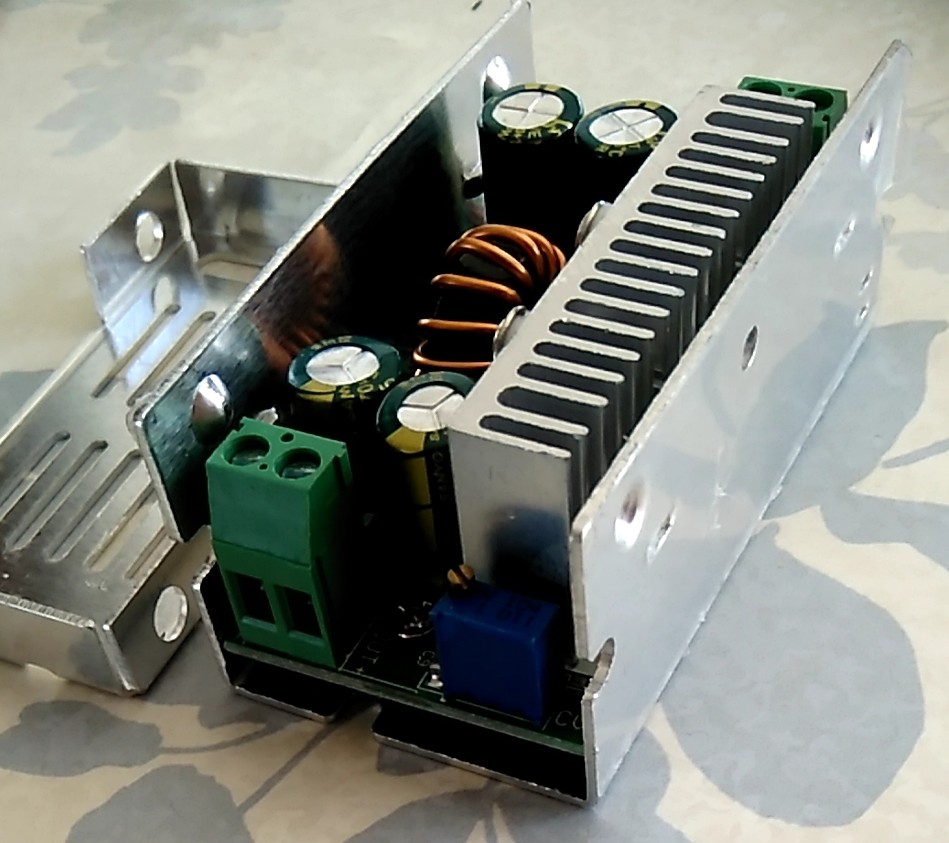
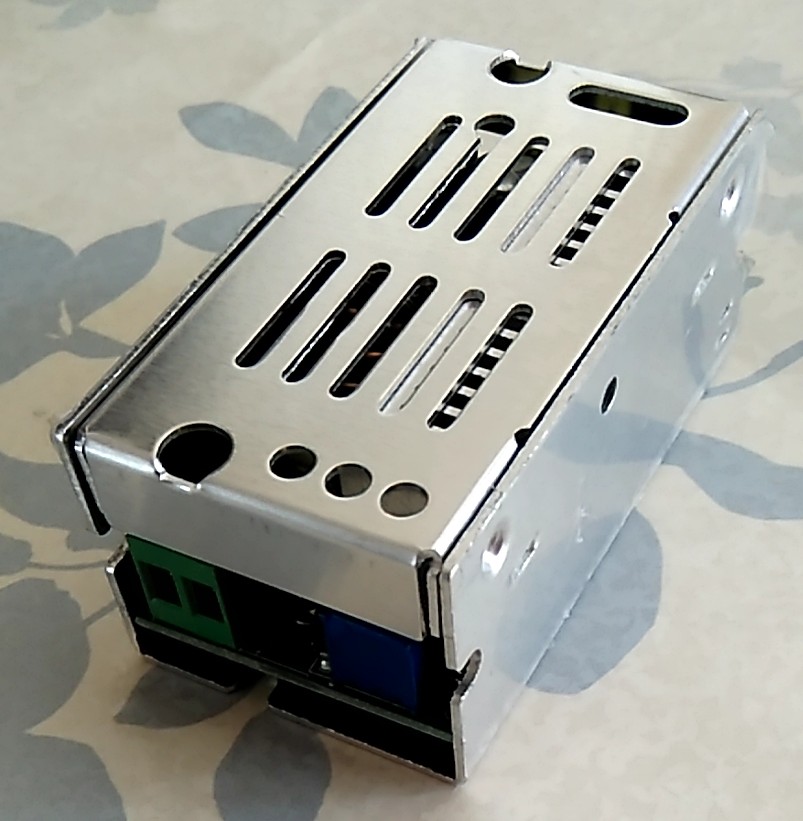
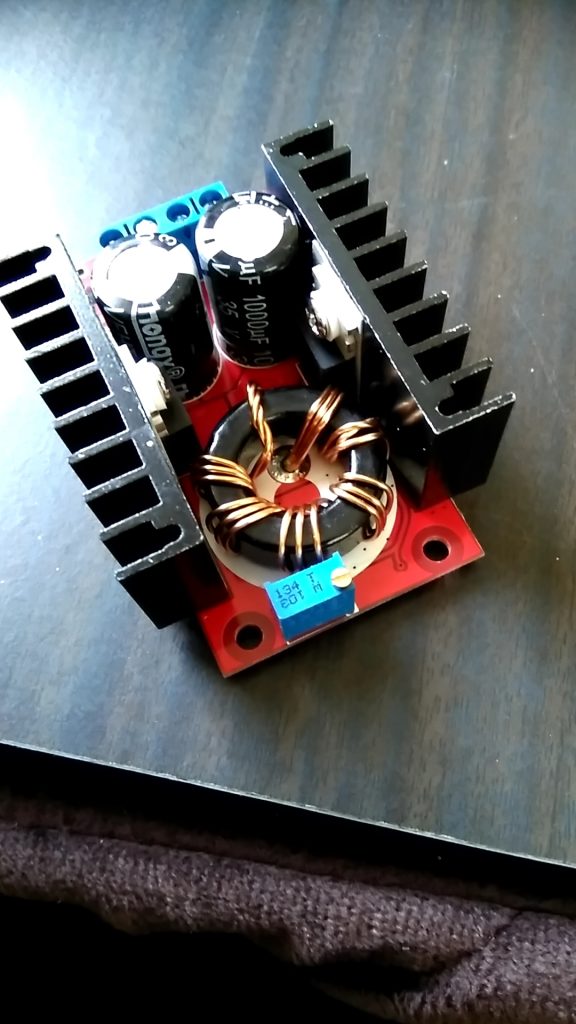
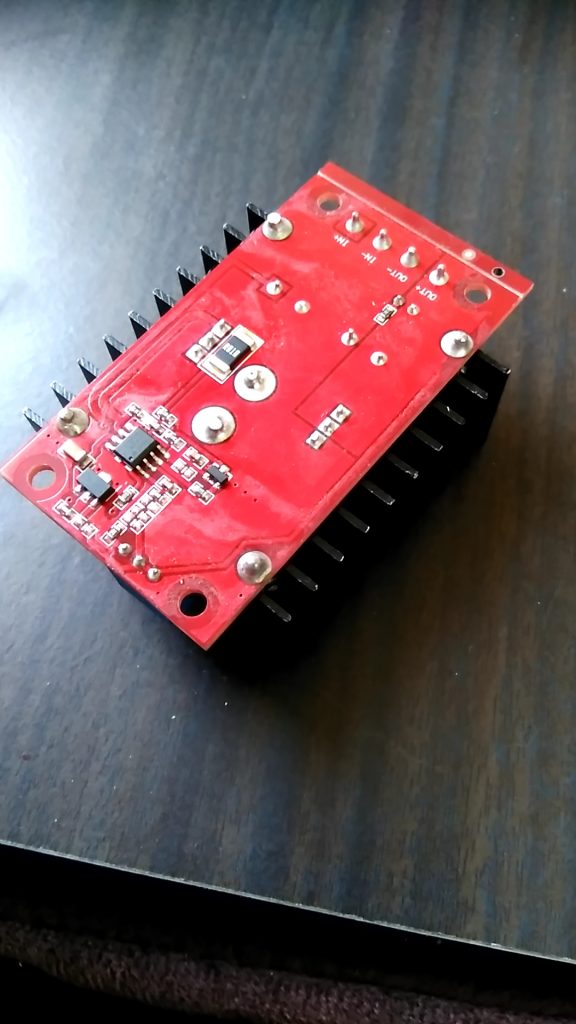
DC-DC 降圧コンバータ 200W 15A 8〜60V to 1〜36V同期整流降圧ボード降圧モジュール
中国クオリティのモジュールを1セット購入しました。
入力出力のコードの接続や、電圧値の設定には蓋の取外しが必須条件です。
穴が色々と開けてありますが、意味が不明な場所に開けられているようです。
DC-DC 降圧コンバータ 200W 15A 8〜60V to 1〜36V同期整流降圧ボード降圧モジュール
中国クオリティのモジュールを1セット購入しました。
入力出力のコードの接続や、電圧値の設定には蓋の取外しが必須条件です。
穴が色々と開けてありますが、意味が不明な場所に開けられているようです。
もう 5年も使用しているGPSロガーがあります。形状はUSBメモリーを少し大きくしたような四角い棒状の物です。
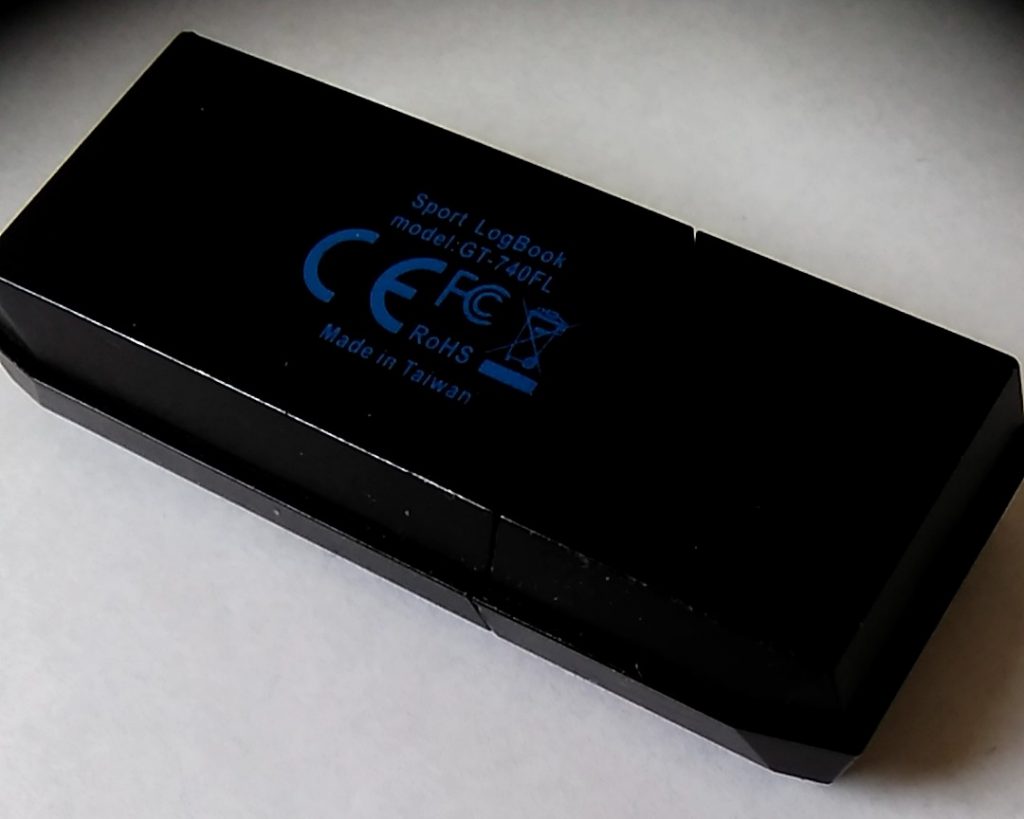
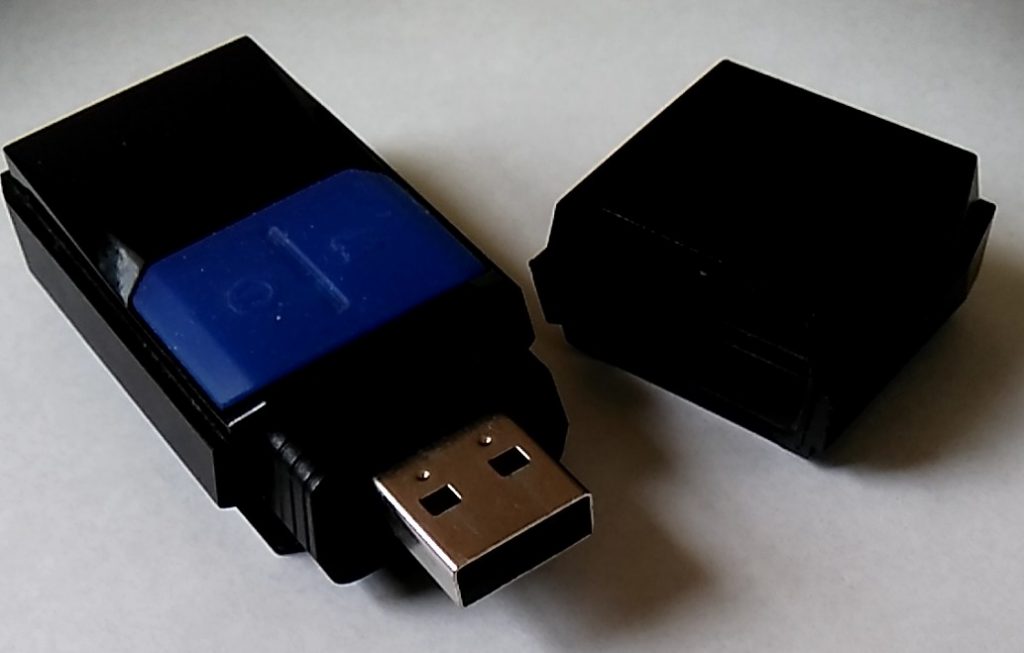
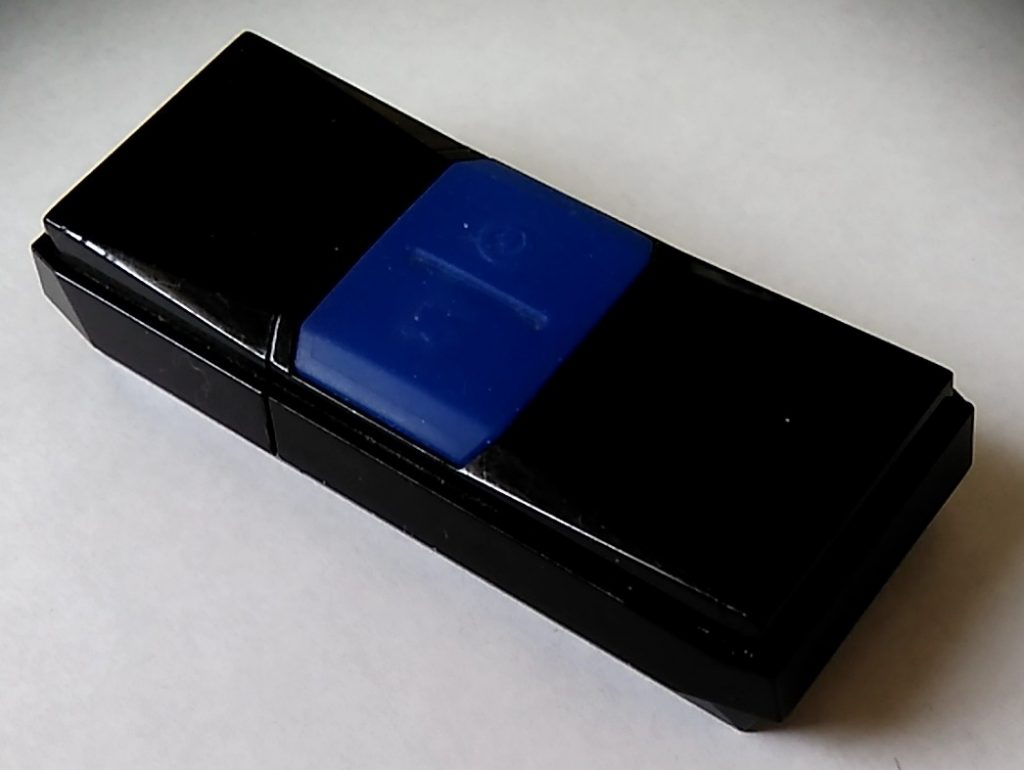
これは当時、安くて位置の記憶ができそうなGPS製品をあちこちで探していて、たまたまネット検索中に秋月電子通商で見付けて購入した物でした。
当時の製品紹介に書かれていた文句はアマチュアとか自作で遊ぶマニア向けのキット的に受け取れるような内容での説明だったように記憶しています。今でも同様に販売されていて、当時の価格プラスアルファ(税込み4,450円)で表示され売られています。
これは充電式で、通常のUSBポートを持ち、パソコンや充電器に接続して充電して利用します。大体は1日程度の稼働ができるようで、色々な場面での軌跡収集に利用しています。
購入前にどの様に利用できるのか心配したのですが、管理するアプリケーションが添付されていて、Windowsで動作します。購入した当時は、Windows 7 だったように記憶していますが、10 にバージョンアップしても問題無く利用できていました。
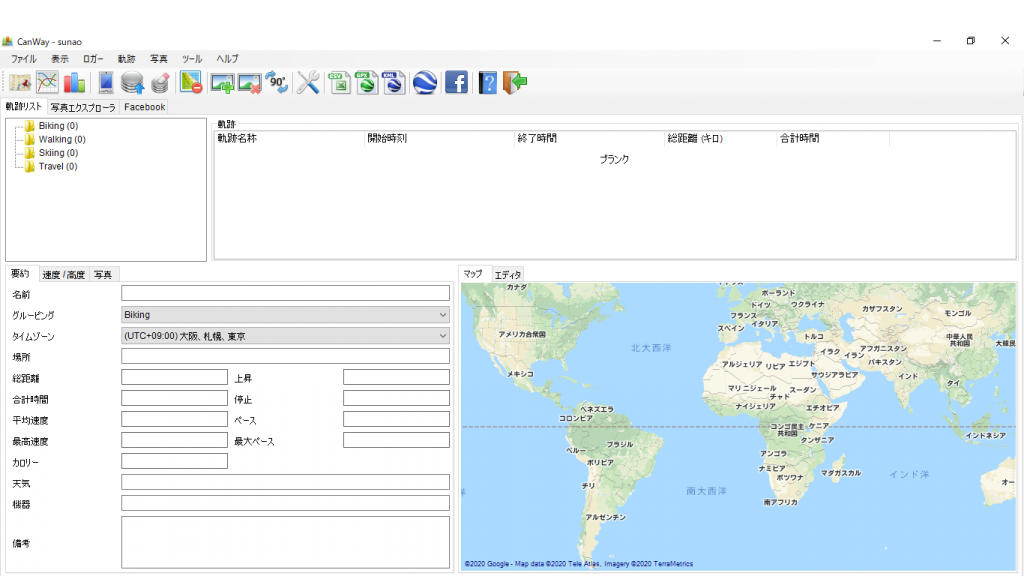
そして昨年だったと思いますが、収集したデータの日付がいきなり 1999-xx になってました。
実はカメラで色々な被写体を写して、日付と時間から突合せて撮影場所を特定する作業を、家に帰ってからまとめて自動で写真に書き込んで整理していました。
日時が合わない問題に直面してうろたえました。何か代替を購入しなければ、とか色々な事が頭の中を駆け回り、ネットを検索中に秋葉原の老舗 小沢電気商会が閉店の記事とかも目にしました。
混乱した頭の中で、冷静になって今考えると秋月電子と小沢電気が一緒になっていたかも知れないです。
仕方無く取出した日時をシフトさせて、今の日付に置換する姑息なパッチを作成してその後は応急対処していました。
そして昨日になってネットでパーツを探していて、久し振りに秋月電子のページを目にしました。あれ?店を閉めて通販はしているのか…と、かなり勘違いした思いで調べると店も開いてるらしい。
そして、愛用してパッチまで作成して利用している GT-740FL も売られている事を知りました。また買い直そうと思いながら色々と見ていると、パソコン上のアプリケーションの説明がありました。
それによるとバージョン表示のような 1.1.09 と 1.1.12 があるようで、自分のパソコンには両方がインストールされていました。そして説明では、バージョンでは無く製品によって使い分ける必要があるらしい、GT-740FL には 1.1.09 が対応しているとの事です。
秋月電子からダウンロードできるアプリケーションは、1.1.09 の後に日付を連ねたファイル名になってました。
早速パソコンから古いのをアンインストールして、去年の日付のアプリケーションをインストールし直しました。 何と姑息なパッチ等必要は無く、正しい日時でデータが作成できているではありませんか、ロガー自体に違いは無いようです。
これで当分の間、愛用していたGPSロガーは続けて愛用できるようです。そのように考えると安い買い物だったと改めて感じました。
写真の位置情報の追加以外には、ドライブした時の経路、山歩きの経路確認にも重宝してますが、冬に出掛けているスキーでは利用したリフトの利用回数と利用した場所を後から確認するのに便利に使ってます。
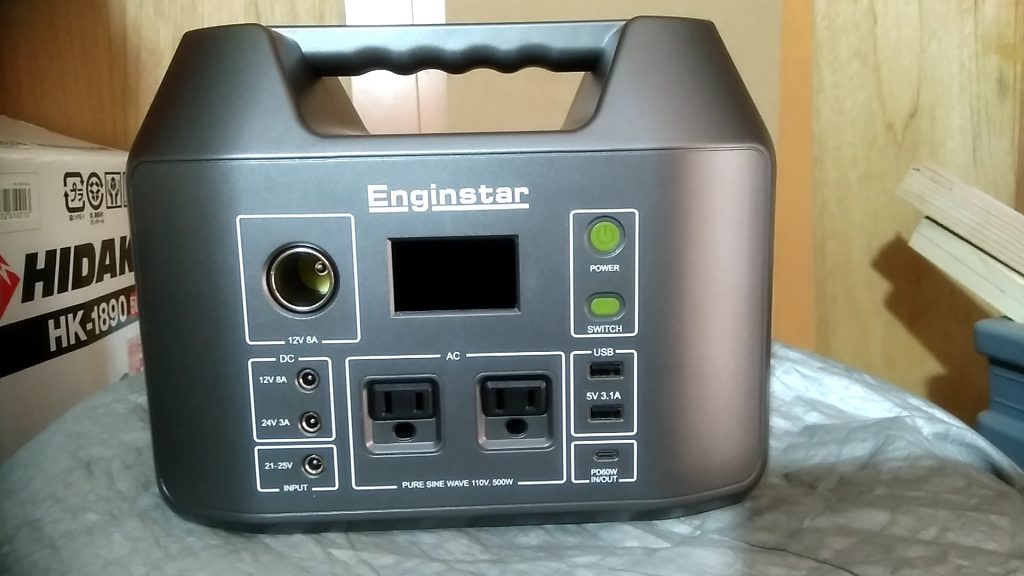
最近ポータブル電源を購入したのですが、これがなかなか手強くて大変です。
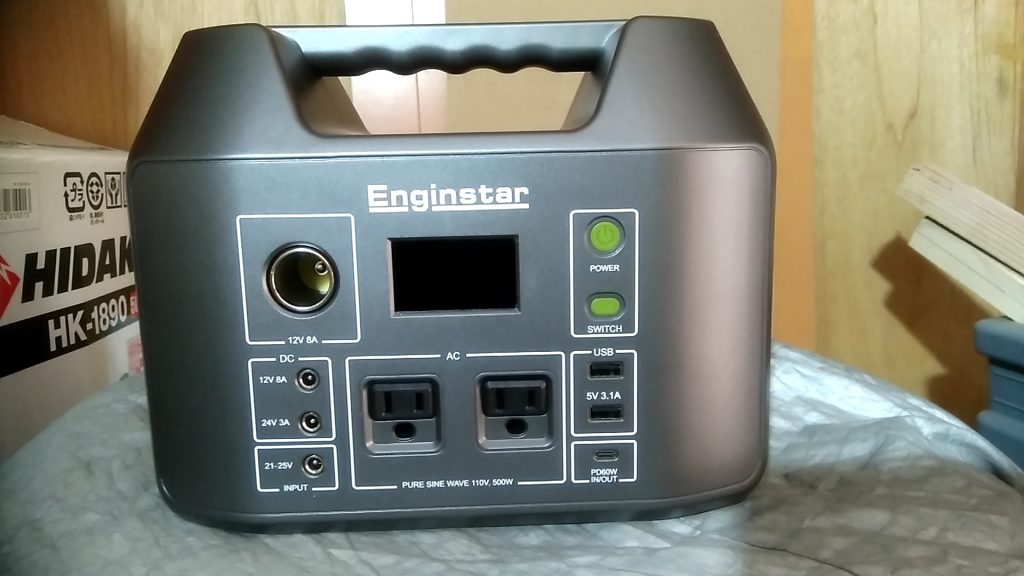
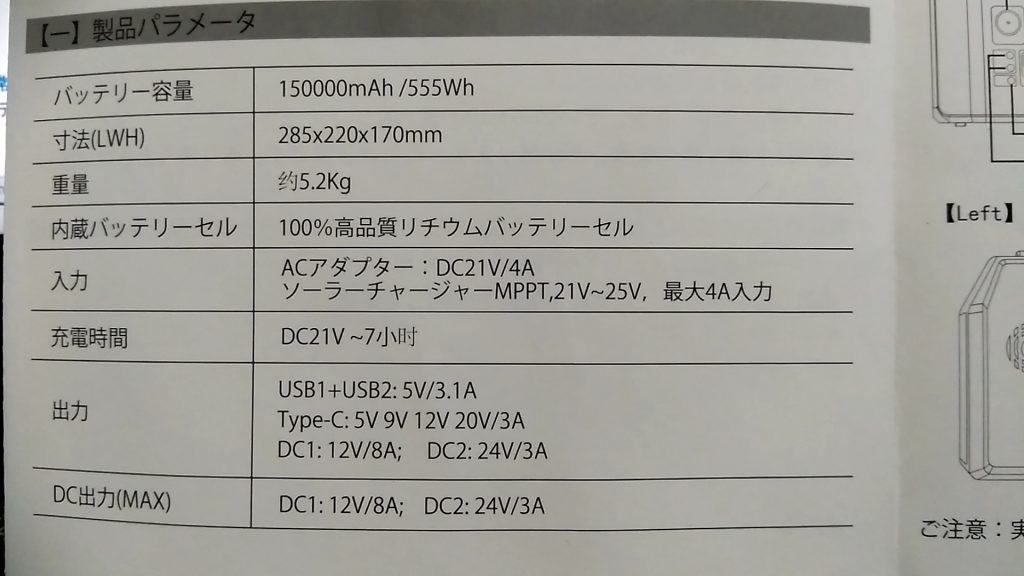
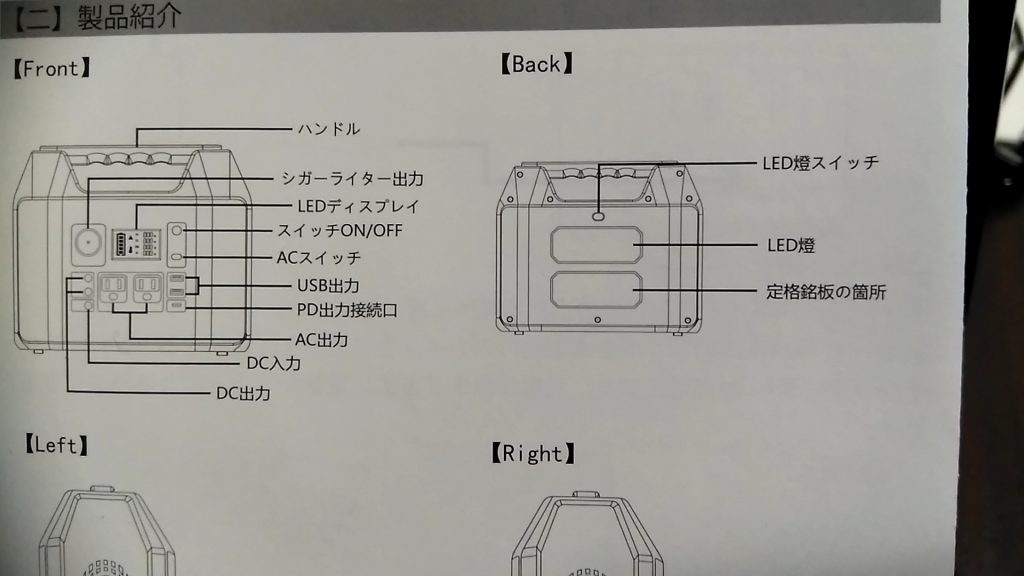
利用するためのアウトプットのポートや機能は充実してるようで、AC110V 60Hz 最大500W の電源としての機能や、車の運転席近くにある昔シガーソケットと呼ばれた12Vアクセサリー電源ポートと同じ物もあり、 電流8Aを保証しているらしく、USBについても 5Vポートが 2口用意されています。
電源として利用するためには、電気を蓄える必要があります。ところが困った事に入力方法がシビアで、100W以上の入力でエラーを検出して充電を停止してしまいます。その後、電圧が低くても問題があるようで、18.5V以下でもエラーにはならないものの充電動作を行わない事が分かりました。
その充電用のポートには、21〜25V と書かれているものの、19.5V位の電圧になると0.1V程度の変化でも入力電力値が大きく変化するようです。その付近は電流値も大きいため発熱もあり、温度変化も大きく電圧や電流値の変化にも繋がる感じです。
その様な色々なファクターが複雑に絡み 充電電力が不安定です。理想は95W前後での充電ですが、19.5Vを越えてからは微妙で、さらに 20V以上ではエラーとなって受付けません。
仕方無く色々な12V電源から、ギリギリの 85W以上で充電させるためのアダプターを作成することにしました。
利用する機材は、DC-DC 昇圧コンバーター 150W を利用し、せっかくなので電圧と電流がある程度確認できるデジタルメーターも付けることにします。
むき出しではショートして火事になっても困るので、ケースを探して組み込むことにします。
ケースを安価に用意するために、100均に行って探しました。特にこだわりがあるわけでも無く、プラスチックでOKですし、家庭の冷蔵庫御用達の惣菜を入れるタッパーの様な物でも、サイズ的に間に合えば構いません。
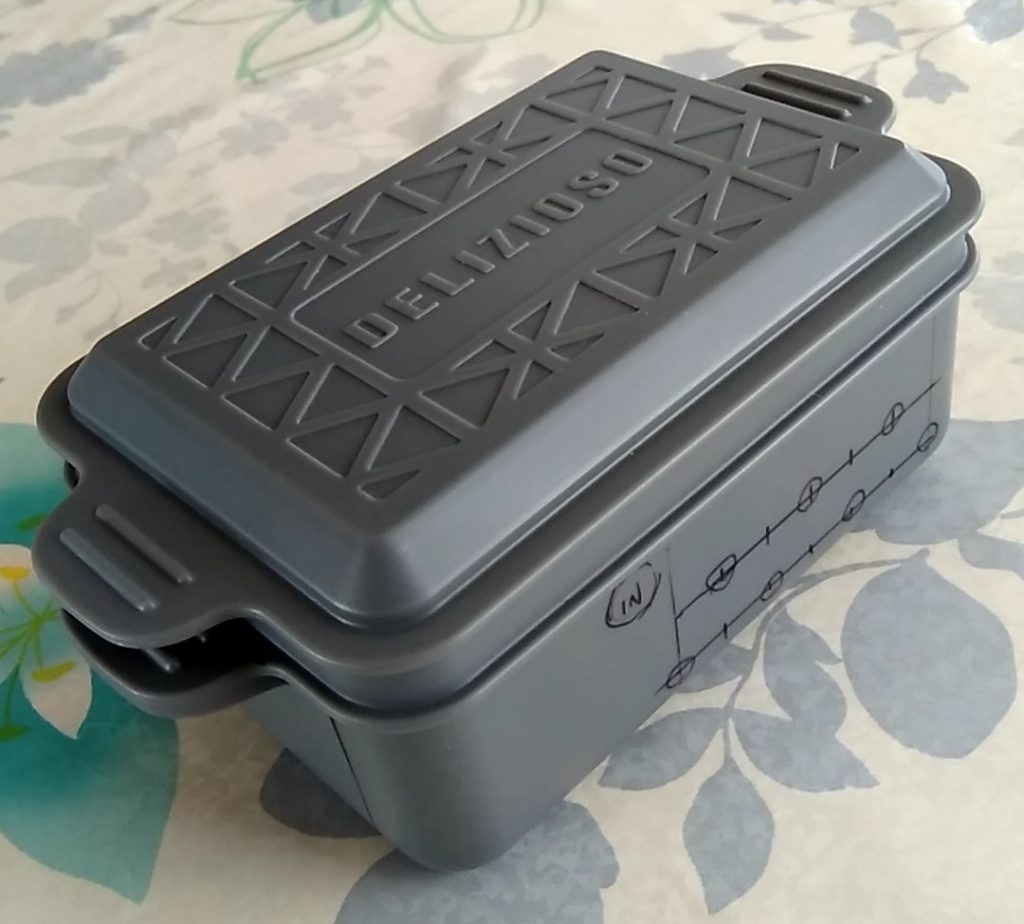
Seriaであちこちを歩き回り、適当なのを見付けました。両側に有る取っての様な突起は不要なので切取り、放熱器に少し風が通るように穴を開け、メーターを取付ける四角い穴を開け、…と何とかなりそうです。
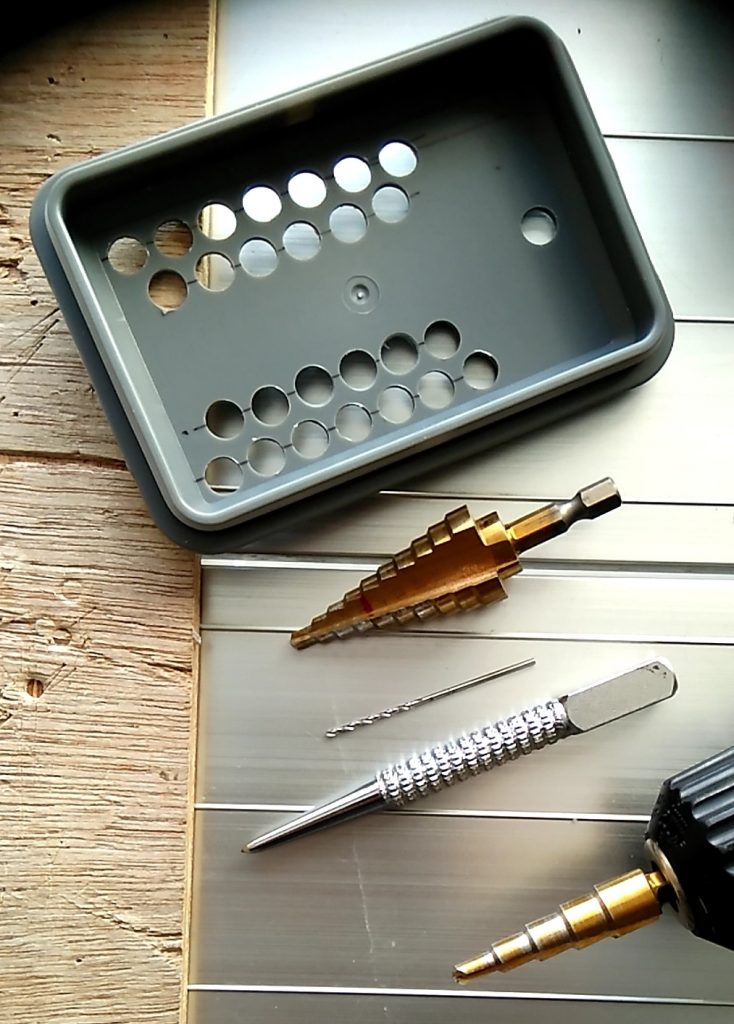
色々と大小様々な穴を開けて、何とか作っていきます。丸い穴を開けるのは、4mmから2mmづつ大きくなっていくドリルの刃がとても便利です。何年か前にamazonで見付けた中国製だと思いますが、購入から届くまでに長い日数が掛かりました。でも今では色々な穴を開ける時に利用して重宝しています。
穴を開ける中心にポンチのような物を押し付けて小さな窪みを付け、細い1.5mm位のドリルを使いガイドとなる穴を開け、その穴をガイドとして大きな穴を開けていくと横ブレが少なく揃った穴を開けやすいです。
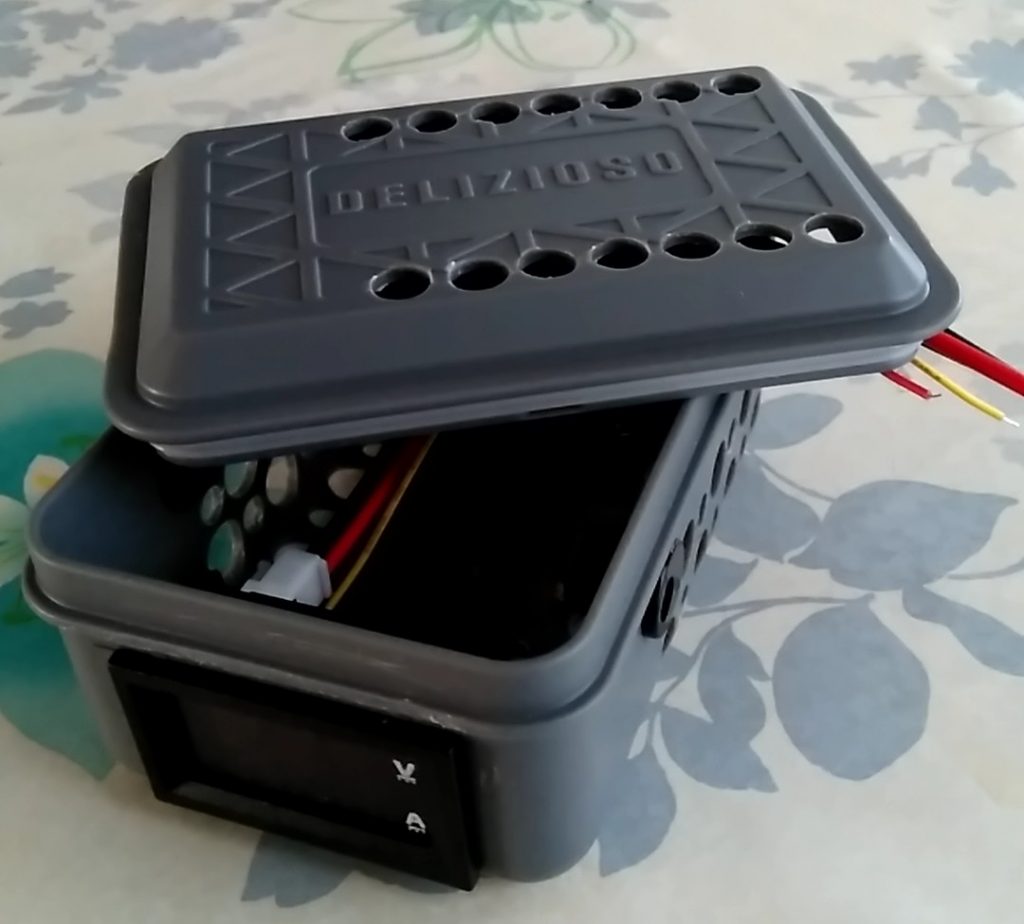
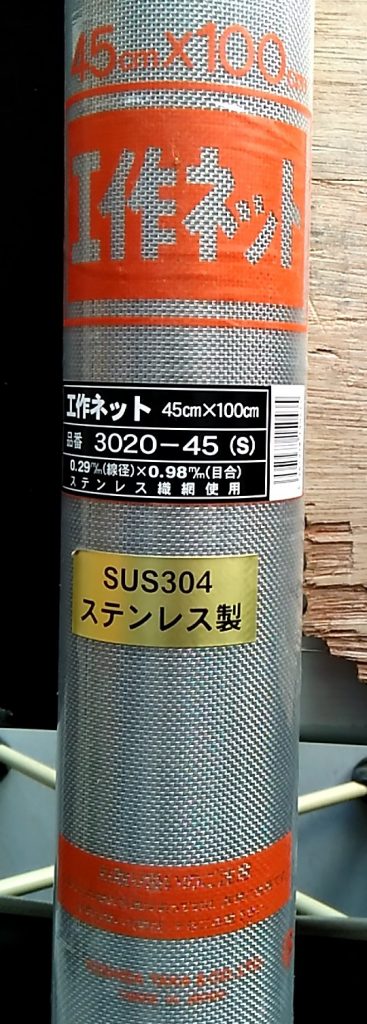
今回は少し大きな穴を開けたので、何かが入ってショートしても困るので、ステンレスの網を貼ることにします。昔購入したのですが、なかなか利用することも無く忘れられてました。利用する機会に恵まれて良かったと思います。
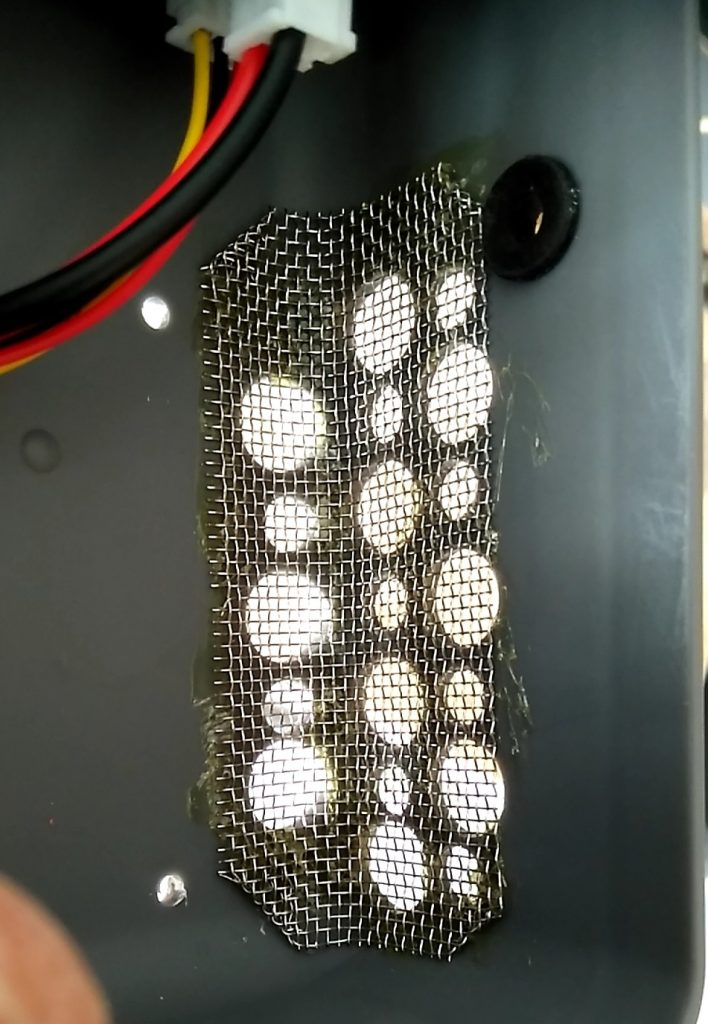
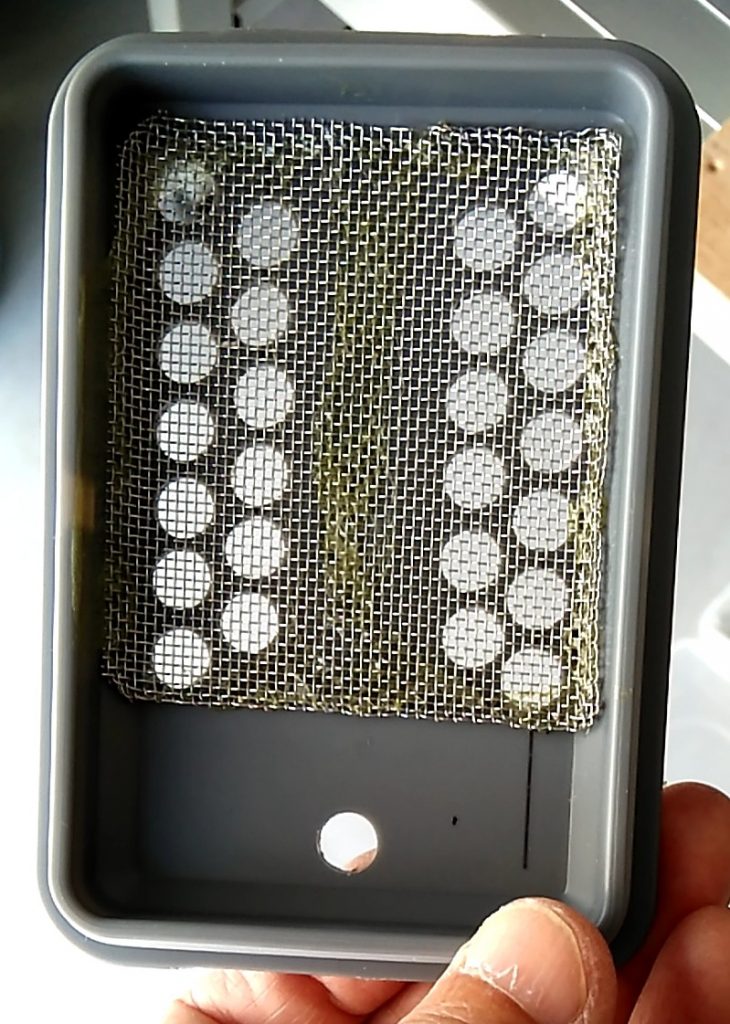
半田ゴテで誤ると溶けてしまうので、気を使いながら配線です。何とか組込む事はできました。
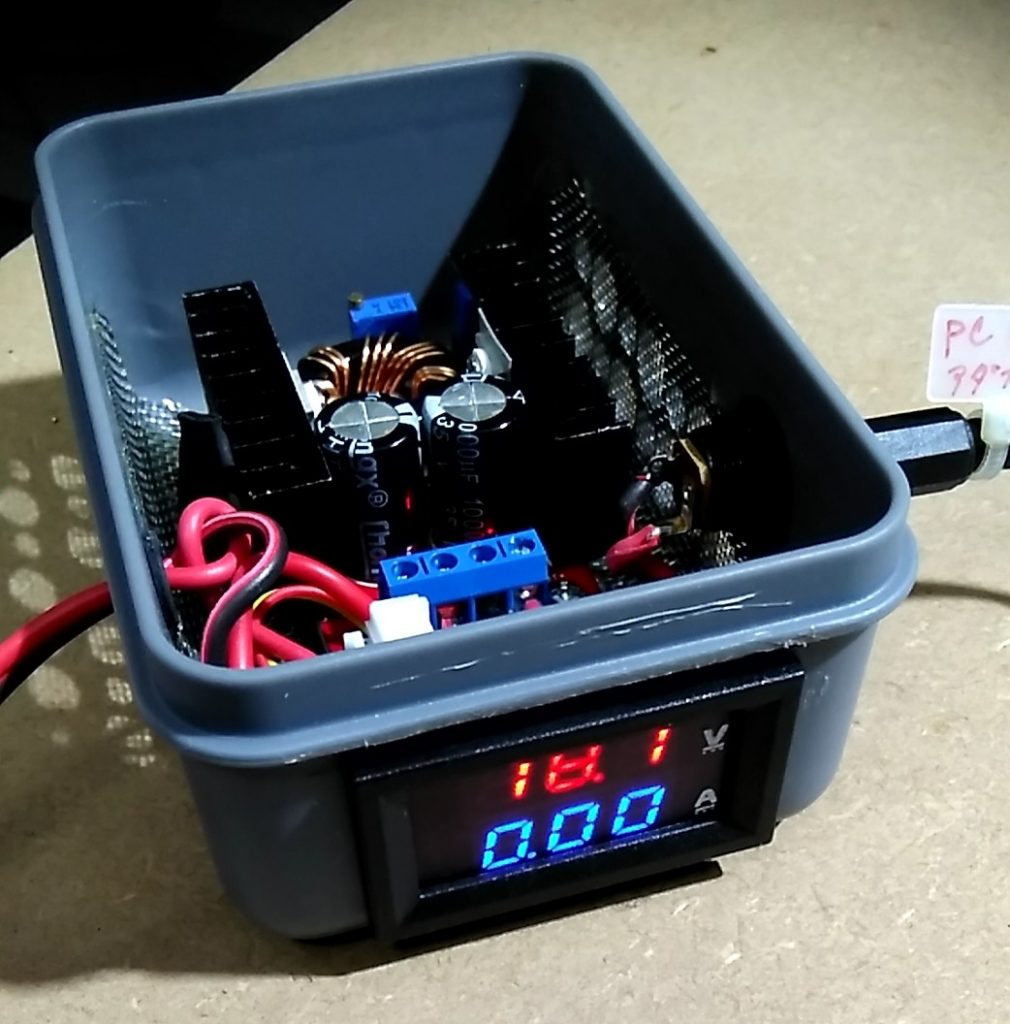
調整しようと接続したのですが、すでにフル充電状態で充電の動作になりませんでした。負荷をかけて放電させてから調整しようと思います。
少し容量を減らしてから、電圧値を微調整していると、どこからともなくナイロンが焼ける様な臭が漂います。
時間経過と共に調整した値から電力容量表示が減っていきます。アダプターが加熱して電圧値が変化するからだと思われます。
その様な作業をしていると、煙が出て入力側の 5.5mmΦプラグが溶けてしまいました。無理があるだろうとは感じてましたが、10A以上の電流が常時流れていれば大きな発熱を伴います。
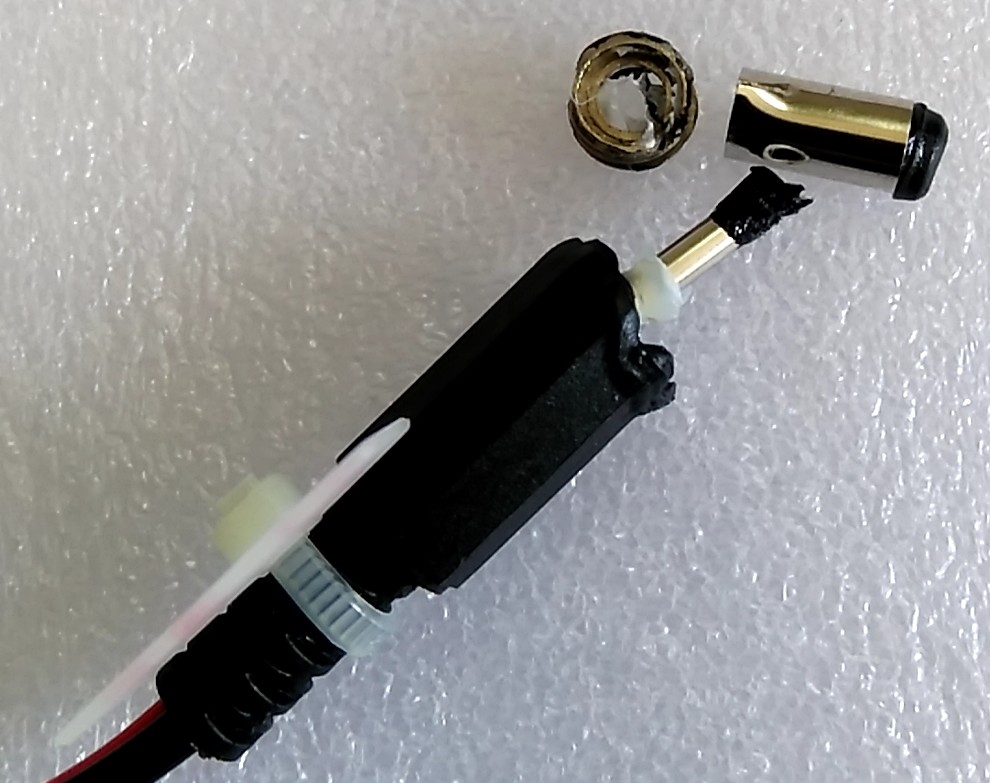
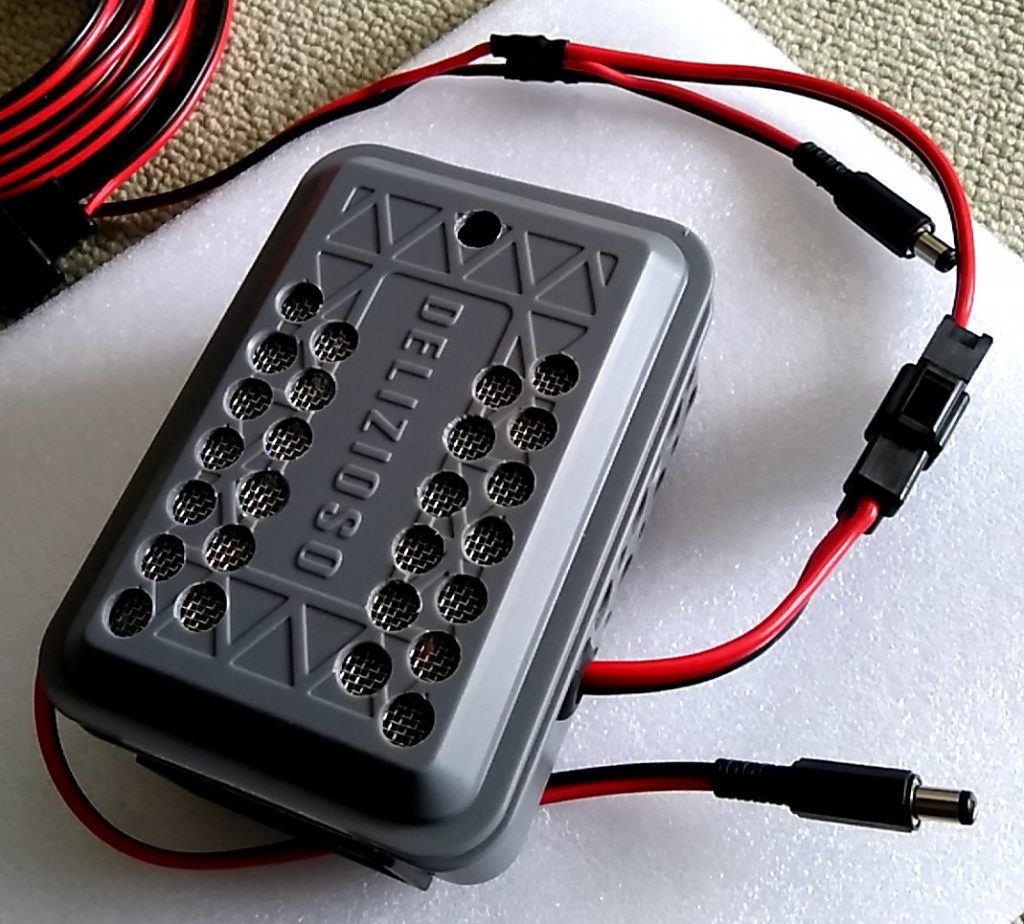
ケーブル途中にある黒い四角く見えるコネクターが取替えたコネクターです。大電流は無理ですが、一応接点のしっかりしたコネクターなので何とかなりそうです。
やはり作りの悪い 5.5mmΦのプラグでは無理でした。と言うより10A以上流れること自体に問題がありますね。
車載バッテリー近くで、24Vに昇圧して別のルートから車内に引込んで、降圧してから充電用に利用するとか、何か秘策を考えないと行けないのかも知れませんね。
ポータブル電源に付属のAC100V電源アダプターは、内部抵抗が大きいらしく、オープンで 21Vですが、使用中は 19V以下に低下してます。同様に自作のアダプターも直列に抵抗を入れて、内部抵抗を増やしての対処が必要かも知れませんね。
ちょっとした検証や学習用として、ミスって止めても問題の起こらないサーバーとして、最新のラズベリーパイ Raspberry pi 4 B+ 4GB を購入して構築を始めました。
なおここから記述している作業は基本的に、Linux の Ubuntu が稼働しているパソコン上での作業が中心です。一部でターゲットとして構築している Raspberry pi 本体での作業の場合もあります。
最大の目的は、プライベート写真を公開している現在のウェブシステムでは、単純に写真を撮影日を元にしてディレクトリに入れて、単純なインデックスを付けているだけなので、特定な条件により選び出すような使い方ができません。
公開システムの構築を思い立った頃に、データベースの知識不足とセキュリティを考慮したシステムを作る自信が無かったこともあって、そのまま大幅な改修もできないまま現在に至っています。
当時はSQLインジェクションなんて呼ばれている攻撃で、データベースシステムが改ざんされる話があちこちで騒がれていたし、データベース未使用でも色々な攻撃でダウンさせられる事件も頻繁に起きていたので、可能な限り最低限の運用に重点を置いていました。
最低限なシステムが功を奏したのか、ヤドカリのように何世代にも渡って殻 (サーバー) を乗換えながらネットに公開していましたが、まだ改ざんされた経験はありません。ちょっと心配になるくらい切れ目なく攻撃の記録がログに残されています。
今のプライベート公開写真のシステムは、データベースを利用しないで、サーバー側で動作する Ruby言語のスクリプトと、端末側で動作する JavaScript の記述を組合せて構築していますが、サーバー側での Ruby スクリプトからデータベースを利用して効率的な検索ができるようになれば、見たい写真の選択が容易になって理想だろうと考えてます。
今回は、サーバーとして利用する予定なので、Wi-Fiや4GBのメモリも全く必要がないのですが、後々不要となって再利用を考えた場合、パソコンとしてセットアップしてみたり、別のOSを入れてみたりと考えると、現時点の最新最上で導入していても良いかなと思い、それに沿った Raspberry pi と ケース、micro HDMIケーブル、電源を一緒に購入しました。
行く行くは入出力を直接持たない単体のサーバーとして稼働の予定なので、初期のセットアップでの間に合せで使用する microSD や キーボード、マウスは使い古しの余っているもので代用させます。
実行時にシステムディスクとして常設する予定の USBハードディスクは、過去に公開ウェブサーバーで使用していたものをパーティションを再定義しての流用を考え購入しません。
システムは、一般的な Raspbian の最新版のデスクトップを含むフルサイズのものを公式サイトから普通にダウンロードしました。 sha256sum コマンドでエラーのないことを確認してから解凍し、–.img ファイルを作成しました。
$ cd download-dir
$ ls
2020-02-13-raspbian-buster-full.zip

$ sha256sum 2020-02-13-raspbian-buster-full.zip
  〜〜しばらく時間がかかりハッシュチェック完了〜〜
c9c382b659bd96b859ccb9e2ac0c2292a91a37c286ab464f2f380d451077663d  2020-02-13-raspbian-buster-full.zip
$ unzip *.zip
$ ls
2020-02-13-raspbian-buster-full.img  2020-02-13-raspbian-buster-full.zip
手持ちの 32GB microSD Class10 のものに、単純に dd コマンドで書込みました。
$ sudo dd if=2020-02-13-raspbian-buster-full.img of=/dev/mmcblk0 bs=4096
   〜〜しばらく時間がかかり書込み完了〜〜
前述でシステムを書き込んだ microSD を Raspberry pi 本体に挿入し、USBマウス、USBキーボードを接続します。
モニター表示のためにテレビを用意して、HDMIケーブルを接続します。ケーブルの反対側の micro HDMI コネクタを、2つ有る micro HDMI ポートの Raspberry pi 本体電源供給用 Type-C 寄りの HDMIポートに接続します。
最後に電源供給用の USB Type-C のポートに 5V電源アダプタを接続して電源ONします。しばらくするとテレビのモニタには、並んだラズベリーマークを表示して動作を始めます。
作成したシステム用の microSD は、固定サイズの 2パーティション構成で作成されて残りのエリアが空きのままなので、システムパーティション(第2パーティション ext4)に残り全てのエリアを取り込むために少し経つと勝手にリブートします。
初期のラズベリーパイから何度も初期設定していますが、毎回改良され進化しているので、都度操作手順も設定項目も変わっていて、操作手順を詳細に記録してもあまり意味がないようです。
操作している Raspberry pi 4 B+ 本体を今後はラズパイと省略して呼ぶことにします。ラズパイも初期化する度に初期化の手順や動きが異なりますので、モニターに表示された問に対して返答しながら必要な項目を設定していきます。
日本語の言語選択や Japan / Tokyo 等のタイムゾーン、キーボードの種類の設定も、ただ選択するだけで設定できてしまいます。以前は苦労しながらフォントやキーボード等をカスタマイズしたのが嘘のように簡単です。
インターネットに接続するために、Wi-Fiに接続しますが、これも聞かれるままに接続ポイントとパスワードを指定するだけです。複数の接続ポイントが存在していて、複数を設定するならモニター右上の無線の扇マークのクリックから設定できます。
リブートして立上がると指定した日本語のデスクトップ画面になっていて、システム時間も日本の時間になっています。画面からターミナルを起動して date コマンドを入力すると一般的な日本の時間が表示されます。
$ date
2020年  3月 29日 日曜日 17:43:47 JST
最新へアップデートを行っておきます。
$ sudo apt update
  〜〜リストされ時間が掛かります〜〜
$ sudo apt -y upgrade
  〜〜少しずつリストされ時間が掛かります〜〜
現時点で、システムパーティションが microSD 32GB Class10 の第2パーティションになっています。
ラズパイ 3 ならば、USBディスクにシステムを入れて直接起動もできるとネットに情報が上げられています。しかし、ラズパイ 4 ではまだ対応できていないとの情報があって、色々調べましたが現時点ではそれが真実のようです。
今までの家屋内で稼働しているラズパイと同様に、起動には microSD の第1パーティションを使い、実際に稼働するOSをUSBハードディスクのパーティションに作成する方法を利用することにします。
まずシステムパーティションやデータの格納パーティションになる USBハードディスクの設定です。前に他で利用していたものの再利用ですので、パーティションの削除から行います。
$ sudo fdisk /dev/sdb
結果として次のような構成に設定しました。今回利用するのは 1TB 2.5インチ USB3.0 のハードディスクです。
作業を後からまとめるつもりで作業していたわけではなかったので、作業中の情報を残していませんでした。そのため次のリストは、後からラズパイの実機立上げ後にリストしたものなので /dev/sda となっています。パソコンで作業している時は、外付けなので /dev/sdb として作業しました。
Disk /dev/sda: 931.5 GiB, 1000204886016 bytes, 1953525168 sectors
Disk model: Rikiki USB 3.0
Units: sectors of 1 * 512 = 512 bytes
Sector size (logical/physical): 512 bytes / 4096 bytes
I/O size (minimum/optimal): 4096 bytes / 4096 bytes
Disklabel type: dos
Disk identifier: 0xa51bb4e8

Device     Boot      Start        End    Sectors   Size Id Type
/dev/sda1  *          2048    4196351    4194304     2G  b W95 FAT32
/dev/sda2          4196352   46139391   41943040    20G 83 Linux
/dev/sda3         46139392   67110911   20971520    10G 82 Linux swap / Solaris
/dev/sda4         67110912 1953525167 1886414256 899.5G  5 Extended
/dev/sda5         67112960  234885119  167772160    80G 83 Linux
/dev/sda6        234887168 1178605567  943718400   450G 83 Linux
/dev/sda7       1178607616 1953525167  774917552 369.5G 83 Linux
次にパーティションにラベルを付けて、以下のように初期化しました。
$ sudo mkfs.ext4 -L rootfs /dev/sdb2    …これがシステムパーティションになる
$ sudo mkswap -L swap /dev/sdb3
$ sudo mkfs.ext4 -L home /dev/sdb5
$ sudo mkfs.ext4 -L share-data /dev/sdb6
$ sudo mkfs.ext4 -L data /dev/sdb7
UUID 等を確認するため blkid コマンドでリストして確認しておきます。以下のリストは控えるのを忘れたため、後から実機上で確認したものなので形式が少し異なっているかもしれません。
$ sudo blkid
/dev/mmcblk0p1: LABEL_FATBOOT="boot" LABEL="boot" UUID="9969-E3D2" TYPE="vfat" PARTUUID="97709164-01"
/dev/sdb2: LABEL="rootfs" UUID="b1be8a91-ebb8-48f9-a617-9ec4d400fe55" TYPE="ext4" PARTUUID="a51bb4e8-02"
/dev/sdb3: LABEL="swap" UUID="223a9d6f-29bf-4e03-8c89-2d2d96334d5b" TYPE="swap" PARTUUID="a51bb4e8-03"
/dev/sdb5: LABEL="home" UUID="b92fd514-5428-4707-a74b-003754b08bca" TYPE="ext4" PARTUUID="a51bb4e8-05"
/dev/sdb6: LABEL="share-data" UUID="220b06fa-d717-4243-8427-879b0621357f" TYPE="ext4" PARTUUID="a51bb4e8-06"
/dev/sdb7: LABEL="data" UUID="7e720f4d-acb1-4cc1-b85a-1da166507375" TYPE="ext4" PARTUUID="a51bb4e8-07"
/dev/mmcblk0: PTUUID="97709164" PTTYPE="dos"
/dev/sdb1: PARTUUID="a51bb4e8-01"
次にシステムパーティション(P2)をUSBハードでテスクにコピーして、一部設定を変更してシステムが起動することを確認します。
  〜〜microSDの挿入で自動マウントしたのをアンマウント
$ sudo umount /dev/mmcblk0p1
$ sudo umount /dev/mmcblk0p2

  〜〜作業用マウントポイントの確認
$ ls /mnt
  〜〜システムパーティションの転送元と転送先のマウント
$ sudo mount /dev/mmcblk0p2 /mnt/work
$ sudo mount /dev/sdb2 /mnt/sdb2
  〜〜そのままコピー
$ sudo rsync -a /mnt/work/ /mnt/sdb2/

  〜〜次にシステムマウント用の /etc/fstab を編集
$ sudo vi /mnt/sdb2/etc/fstab
  ---------次が編集後の最終結果-----
proc            /proc           proc    defaults          0       0
PARTUUID=97709164-01  /boot           vfat    defaults          0       2
PARTUUID=a51bb4e8-02  /               ext4    defaults,noatime  0       1
# a swapfile is not a swap partition, no line here
#   use  dphys-swapfile swap[on|off]  for that

  〜〜システム用パーティションをアンマウントし
       起動用パーティションをマウント
$ sudo umount /mnt/work
$ sudo mount /dev/mmcblk0p1 /mnt/work
  〜〜起動用のコマンドライン定義を変更
$ sudo ls /mnt/work
$ sudo vi /mnt/work/cmdline.txt
  ---------次に USBハードディスクのパーティションをシステムに変更
console=serial0,115200 console=tty1 root=PARTUUID=a51bb4e8-02 rootfstype=ext4 elevator=deadline fsck.repair=yes rootwait

  〜〜作業したマウントを開放する
$ sudo umount /mnt/work
$ sudo umount /mnt/sdb2
この状態で修正した、microSD と USBハードディスクをラズパイに挿入して、起動できるか確認します。
この構成で起動できることが確認できましたので、起動に利用する microSD を入替えたいと思います。
入替える理由は、自分の手持ちの中に容量も少なく速度も遅く、ほとんど利用価値のない microSD 4GB Class4 があり、このシステムでは 1度起動されれば稼働中はほとんどが USBハードディスクでの動作になるため、大きな問題が無いと考えてこちらに置き換えます。
まず正常に起動した 32GB の microSD を作業用パソコンに挿入します。そしてdd コマンドで、microSD 全域を1ファイルとして作業用パソコン内に一時ファイルとしてコピーします。そして取り出してから置換える 4GB の microSD を作業用パソコンに挿入してコピーします。
  〜〜元になる 32GB の microSD を作業用パソコンに挿入
  〜〜microSD 全域をファイル名 mmcblk0 としコピー
$ sudo dd if=/dev/mmcblk0 of=mmcblk0 bs=4096
  〜〜置換える 4GB の microSD に交換して
  〜〜ファイル名 mmcblk0 を microSD にフルコピーする
$ sudo dd if=mmcblk0 of=/dev/mmcblk0 bs=4096
実際には、パラメータの bs= の数値を大きくしてコピーするブロックサイズを大きくした方が作業が早くなると思われます。そして、物理的なサイズが違うため、エリアが足らないとエラーになりますが、起動に必要な第1パーティション部分は全く問題なくコピーされています。
リモートで操作してコマンドで整備したり利用したりするために、普段常用しているエディタ vim のフルセットを導入して設定を変更しておくことにします。
マウスを使用して操作することが多いのですが、マウスのクリックで使用することのないビジュアルモードに勝手に移行してしまう問題があります。これを回避する設定が有るようなのでその設定を行います。
vim の定義ファイルが、各ユーザーのホームディレクトリに置かれているので、そのファイル .vimrc に、呪文のような1行を追加しておきます。
$ cat .vimrc
set mouse-=a
ついでに標準のシェル bash の設定にもカスタマイズを加えておきます。通常のシェルとして起動される bash は、ユーザーのホームディレクトリに .bashrc として設定ファイルを持っています。
色々な設定の雛形がコメントとして記述されているので有効にして、再起動するだけで利用できるものもあります。
# don't put duplicate lines or lines starting with space in the history.
# See bash(1) for more options
HISTCONTROL=ignorespace

# append to the history file, don't overwrite it
shopt -s histappend

# for setting history length see HISTSIZE and HISTFILESIZE in bash(1)
HISTSIZE=100000
HISTFILESIZE=100000

# check the window size after each command and, if necessary,
# update the values of LINES and COLUMNS.
shopt -s checkwinsize

   〜〜所々省略してます
    alias ls='ls --color=auto'
    #alias dir='dir --color=auto'
    #alias vdir='vdir --color=auto'

    alias grep='grep --color=auto'
    alias fgrep='fgrep --color=auto'
    alias egrep='egrep --color=auto'

# some more ls aliases
alias ll='ls -l'
alias la='ls -A'
alias l='ls -CF'
   〜〜所々省略してます
export HISTTIMEFORMAT='%F %T '
export PROMPT_COMMAND='history -a; history -c; history -r' # 履歴のリアルタイム反映
色々な設定値を試してみながら、都度カットアンドトライしてみて馴染むものを残せば良いのだと思います。
今まで利用しているユーザー名 sunao を複数の既存システムと統一して作業するのに、デフォルトの pi ユーザーのままでは色々と支障が出てきます。そのため uid:1000 を pi から sunao に入替えて、pi は 1001 として残しておきます。
関係するファイルは、rootユーザーで変更してしまいます。実行するコマンドは次のコマンドです。
# vipw
    〜〜前後省略 該当部分のみ〜〜
sunao:x:1000:1000:,,,:/home/sunao:/bin/bash
pi:x:1001:1001:,,,:/home/pi:/bin/bash
    〜〜
:pi から :sunao に置換する場合は、viエディタ内でのコマンド操作で、 :%s/:pi/:sunao/g のように行うと一括で置換されます。
ssh を利用してリモート作業を行うのに、パスワード入力の認証は煩わしいのと、外部からパスワードを繰り返しチャレンジされるセキュリティの問題を回避するために、秘密鍵と公開鍵を生成してお互いに接続する環境を整えます。
接続する側をクライアント、接続される側をサーバーと呼び、考え方としてはクライアント側のユーザーが、ssh-keygen コマンドを実行するとデフォルトでは、ユーザーのホームディレクトリに .ssh サブディレクトリが作成されて、その中に秘密鍵と公開鍵のペアが生成されて置かれます。
ユーザー名: test で rsa 鍵を生成して、生成された .ssh ディレクトリのリストを表示しています。 id_rsa が秘密鍵で、id_rsa.pub が公開鍵になります。公開鍵の内容イメージも例示しておきます。
test@working:~$ ssh-keygen -t rsa
Generating public/private rsa key pair.
Enter file in which to save the key (/home/test/.ssh/id_rsa):
Created directory '/home/test/.ssh'.
Enter passphrase (empty for no passphrase):
Enter same passphrase again:
Your identification has been saved in /home/test/.ssh/id_rsa.
Your public key has been saved in /home/test/.ssh/id_rsa.pub.
The key fingerprint is:
SHA256:WgJ+bZ4WB2zKR8DqhtCeinpQlLgyTtfdCac/OnGnQFw test@working
The key's randomart image is:
+---[RSA 2048]----+
| . . ..          |
|. o   .+ E       |
| +  o.o @ .      |
|=.oo.+ X +       |
|+=.+. * S .      |
|..+ o. X B .     |
|.o .  . O +      |
|o .    + .       |
|o.      .        |
+----[SHA256]-----+


test@working:~$ ls -al .ssh
合計 16
drwx------ 2 test test 4096  4月 13 15:47 .
drwxr-xr-x 3 test test 4096  4月 13 15:47 ..
-rw------- 1 test test 1823  4月 13 15:47 id_rsa
-rw-r--r-- 1 test test  394  4月 13 15:47 id_rsa.pub


test@working:~$ cat .ssh/id_rsa.pub
ssh-rsa AAAAB3NzaC1yc2EAAAADAQABAAABAQC8TsyIMEyb6OSY3V6uqX+kzlcuHowJImBIseyoJcRgSIcJvGtECVxVg9UjN41elMsF213ycDSjOpwnvDbFERfRqdxdyZaqehPO1+sRamgzTl6lzjSwFJIThwkcOM4ybNYHzqiNqKAxnOPgA5/HzJTBQINvmESkW8J4NbIrkjG6QsL2HOffC2ssnunFdvgeFPLSlxUi4mmdeuavX/F0dIa4IfTojirS6l8K9bKNQQ7j8HgaXBfZmIHpG/6iOnl+NvK/dQ53RGG0TVdrfEwxNzhdMVZ5mSPOpwuIs5gnYb3Of4sW6fc2boGr5lMSNx/7NrXzE6YDj1kpKvD1H7dPEfBP test@working
鍵を生成したクライアントのユーザーが、リモートで接続するサーバー側ユーザーのホームディレクトリの .ssh に置かれた authorized_keys ファイルに生成した公開鍵の情報を追加で丸コピーします。もしファイルがなければ新規に作成します。
authorized_keys ファイル内にコピーされている公開鍵とペアになる秘密鍵を持つユーザーが鍵認証でリモートログインできるようになります。セキュリティ上の課題はありますが、秘密鍵を流用コピーして接続することが可能です。
生成する鍵には、パスワードやパスフレーズを含めてセキュリティを向上させることは可能ですが、常時稼働する特定のサーバー同士で特定のファイルやディレクトリ等を rsync コマンド等を利用して自動でバックアップコピーさせるような使い方では、お互いの root ユーザーがパスフレーズ無しで認証できれば人手介入の必要がありません。
鍵認証でのリモートログインの確認ができれば、セキュリティの脅威になるパスワード認証をできないように変更します。パスワードやパスフレーズを省略して生成した鍵認証でのログインはパスワードを求められることもなくストレス無く作業が進められます。
$ sudo vi /etc/ssh/sshd_config
    〜〜該当する部分の近くのみ表示
#IgnoreRhosts yes

# To disable tunneled clear text passwords, change to no here!
PasswordAuthentication no
#PermitEmptyPasswords no

# Change to yes to enable challenge-response passwords (beware issues with
# some PAM modules and threads)
ChallengeResponseAuthentication no

# Kerberos options
    〜〜
リモート接続の環境では意図しない色々な状況で接続が切れます。でも byobu を導入して作業していれば、仮に接続が切れてもサーバー側では処理が継続したままで、再び接続すれば以前の状態に復帰したり、切断した後も実行していた結果を後から確認することも可能になります。
趣味や趣向的な好みの問題でしょうか、byobu と screen の組合せが好きで、仮想端末の byobu をコントロールするキー割り当て (エスケープ文字と呼びます) を Ctrl (コントロール) +B キーにするのが好みでそれに置き換えます。
byobu は、使い慣れると手放せない機能で、リモートの仮想端末から ssh 接続すると、以前に切断した時の画面に戻って操作の継続が可能になります。再び ssh 接続を終了して切断するのも、単に [F6]キーを押下するだけです。
まず ssh でリモート側から、サーバーの ipアドレス (と必要ならユーザー名) を指定してリモートからログインします。ログインは自動的に行われるため、そのままログインしたサーバー側ユーザーの打鍵待ちとなるプロンプトが表示されます。
最初に byobu [Enter] と打鍵して byobu を起動します。標準では tmux と連携しているので、 byobu+tmux の画面が表示されます。次のように選択して byobu+screen に変更します。
$ byobu-select-backend

Select the byobu backend:
  1. tmux
  2. screen

Choose 1-2 [1]: 2
エスケープ文字と呼ぶ仮想端末 byobu を制御するためのコマンド文字を変更します。画面は崩れますが、[F9]キーの押下で次のメニューが表示され、そこで Change escape sequence を選択するとエスケープ文字の変更ができます。ここでは A から B に変更しました。 ⇒ Escape key: ctrl-B_
┌────────────────────┤ Byobu Configuration Menu │ │ │ │ │ Help -- Quick Start Guide │ │ Toggle status notifications │ │ Change escape sequence │ │ Byobu currently launches at login (toggle off) │ ││ └──────────────────────
最終的に変更された定義ファイルは、次の内容です。
$ cat .byobu/keybindings
source $BYOBU_PREFIX/share/byobu/keybindings/common
bindkey "^B"
escape "^Bb"
register x "^B"
このままでは、ssh でリモートログインしても自動的に byobu は起動しないので、自動起動と自動終了を有効にする変更を行います。
$ byobu-enable

The Byobu window manager will be launched automatically at each text login.

To disable this behavior later, just run:
  byobu-disable
これで byobu の設定が完了しました。
設定用の雛形からコピーして、設定ファイル main.cf を作成します。以前の情報でアナウンスされていた雛形の置き場所以外に、最新のパッケージには .proto の文字列を付加した雛形が同包されているようです。
$ sudo cp /etc/postfix/main.cf.proto /etc/postfix/main.cf   # … 雛形をコピー
$ sudo vi /etc/postfix/main.cf
    〜〜コメントも挿入されていて長いので有効行のみ

compatibility_level = 2
command_directory = /usr/sbin
daemon_directory = /usr/lib/postfix/sbin
data_directory = /var/lib/postfix
mail_owner = postfix
myhostname = working.sunao-mita.pgw.jp
mydomain = sunao-mita.pgw.jp
myorigin = $myhostname
inet_interfaces = all
mydestination = $myhostname, localhost.$mydomain, localhost, $mydomain local_recipient_maps = unix:passwd.byname $alias_maps unknown_local_recipient_reject_code = 550
mynetworks = 127.0.0.0/8, [::ffff:127.0.0.0]/104, [::1]/128, 192.168.11.0/24, [240d:1a:34d:7f00::0]/64
relayhost = [smtp.nifty.com]:587
alias_maps = hash:/etc/aliases
alias_database = hash:/etc/aliases
home_mailbox = Maildir/
smtpd_banner = $myhostname ESMTP $mail_name (Raspbian)
debugger_command =
     PATH=/bin:/usr/bin:/usr/local/bin:/usr/X11R6/bin
     ddd $daemon_directory/$process_name $process_id & sleep 5
sendmail_path = /usr/sbin/postfix
newaliases_path = /usr/bin/newaliases
mailq_path = /usr/bin/mailq
setgid_group = postdrop
#html_directory =
#manpage_directory =
#sample_directory =
#readme_directory =
inet_protocols = ipv4, ipv6

# 最終行へ追記:送受信メールサイズを10Mに制限
message_size_limit = 10485760

# メールボックスサイズを1Gに制限
mailbox_size_limit = 1073741824

# SMTP-Auth 設定

smtp_sasl_auth_enable = yes
smtp_sasl_password_maps = hash:/etc/postfix/nifty.auth
smtp_sasl_security_options = noanonymous

smtpd_sasl_type = dovecot
smtpd_sasl_path = private/auth
smtpd_sasl_auth_enable = yes
smtpd_sasl_security_options = noanonymous
smtpd_sasl_local_domain = $myhostname
smtpd_recipient_restrictions = permit_mynetworks,permit_auth_destination, permit_sasl_authenticated,reject
コピーした時点で最初から有効となっている行と、更新や挿入した行を抽出しています。追加や更新した行は、該当行の文字列を太くして表現しています。
@Nifty に作成したメールをリレーしますが、送信する時点で、ユーザー名とパスワードによる認証を必要とします。次のような nifty.auth ファイルを作成して変換すると nifty.auth.db ファイルが生成されます。
$ sudo vi /etc/postfix/nifty.auth
[smtp.nifty.com]:587 --userid--:--password--

sudo postmap /etc/postfix/nifty.auth


$ ls -al /etc/postfix/
合計 176
drwxr-xr-x   5 root root  4096  4月 15 17:06 .
drwxr-xr-x 121 root root 12288  4月 13 16:12 ..
-rw-r--r--   1 root root    60  3月 22 09:42 dynamicmaps.cf
drwxr-xr-x   2 root root  4096  1月 15 23:05 dynamicmaps.cf.d
-rw-r--r--   1 root root 28057  4月 15 16:06 main.cf
-rw-r--r--   1 root root 27122  3月 22 09:42 main.cf.proto
lrwxrwxrwx   1 root root    31  3月 22 09:42 makedefs.out -> /usr/share/postfix/makedefs.out
-rw-r--r--   1 root root  6208  3月 22 09:42 master.cf
-rw-r--r--   1 root root  6208  3月 22 09:42 master.cf.proto
-rw-r--r--   1 root root    41  4月 15 17:06 nifty.auth
-rw-r--r--   1 root root 12288  4月 15 17:06 nifty.auth.db
-rwxr-xr-x   1 root root 29872  1月 15 23:05 post-install
-rw-r--r--   1 root root 10268  1月 15 23:05 postfix-files
drwxr-xr-x   2 root root  4096  1月 15 23:05 postfix-files.d
-rwxr-xr-x   1 root root 11532  1月 15 23:05 postfix-script
drwxr-xr-x   2 root root  4096  1月 15 23:05 sasl
同じ内容のファイルを変換しても、実行結果は同じ内容になるので、すでに動作している認証ファイルを今回はそのままコピーしてきます。ただし、 –userid– の部分と –password– の部分を @Nifty に接続してメールを読み込むための適正なユーザー名とパスワードに置き換えて、手順のコマンドの実行で認証用 db の nifty.auth.db が生成できます。
続いて各所で発生した通知等が発生した場合に、転送されてきて @Nifty へ集約されて確認ができるように、 aliases ファイルを定義して有効に設定します。
$ sudo vi /etc/aliases

# See man 5 aliases for format
postmaster:    root

# /etc/aliases
mailer-daemon: postmaster
munin: root
nobody: root
hostmaster: root
usenet: root
news: root
webmaster: root
www: root
ftp: root
abuse: root
noc: root
security: root
csgboxuser: root
webadm: root

pi: sunao
root: sunao
sunao: sunao.mita@nifty.com


$ sudo newaliases
$ sudo systemctl start postfix.service
メール送信のテストをしてもログを確認するとエラーが出ているようで、@Nifty には送られていないようです。構築しようとしているラズパイと同じバージョンの公開サーバーでは問題なく送信できているので、/etc/postfix ディレクトリ内のファイルを見比べたり、main.cf と master.cf を同様に修正してみましたが同様のエラーが継続しています。
エラーの内容には、SASL と表示されているため @Nifty の認証時点のエラーのようです。ネットの検索情報から sasl2-bin をインストールしていますが、それ以外にも必要なモジュールが不足しているような気がします。
   〜〜構築中の sasl のインストールリスト〜〜
$ sudo apt list --installed | grep sasl

libgsasl7/stable,now 1.8.0-8+b1 armhf [インストール済み、自動]
libsasl2-2/stable,now 2.1.27+dfsg-1+deb10u1 armhf [インストール済み]
libsasl2-modules-db/stable,now 2.1.27+dfsg-1+deb10u1 armhf [インストール済み]
sasl2-bin/stable,now 2.1.27+dfsg-1+deb10u1 armhf [インストール済み]

   〜〜公開しているサーバーのインストールリスト〜〜
$ sudo apt list --installed | grep sasl

libauthen-sasl-perl/stable,now 2.1600-1 all [インストール済み]
libgsasl7/stable,now 1.8.0-8+b1 armhf [インストール済み、自動]
libsasl2-2/stable,now 2.1.27+dfsg-1+deb10u1 armhf [インストール済み]
libsasl2-modules-db/stable,now 2.1.27+dfsg-1+deb10u1 armhf [インストール済み]
libsasl2-modules/stable,now 2.1.27+dfsg-1+deb10u1 armhf [インストール済み]
sasl2-bin/stable,now 2.1.27+dfsg-1+deb10u1 armhf [インストール済み]
比べると相違が有るのは明らかですが、これがエラーの原因だったようです。違いのどちらが原因か、両方必要だったのかは検証していません。
数年前からラズパイのサーバーを家で何台稼働させていますが、Raspbian のバージョンに相違があってパッケージ構成も少し変更されているようです。最新のラズパイに置き換えた公開サーバーと今回設定中のラズパイでは、バージョン 10 ですが、以前のサーバーではバージョン 9 のようです。
なお、master.cf に関しては、雛形の master.cf.proto の内容に戻しても影響なく @Nifty では認証できていました。今回はメールの転送を組込むだけでハマってしまいました。3日以上悩んでやっとの解決でした。
メール転送機能を動作させられたので、ログを監視してメールでレポートを送信できる機能の組込みを行います。この機能は毎日明方頃に実行されて、前日の色々な処理の履歴から抽出した情報をレポートとして通知してきます。
いつも見ているわけではありませんが、異常に気が付いた時に過去のレポートを見直したりできるので有効な機能だと思っています。
$ sudo apt install logwatch
Logwatch によるメールが、@Nifty の私宛に届いていたので、やっと基本的な機能の組込みが完了しました。これでやっと出発点に辿り着きました。これからが検証用のサーバーとしての設定の始まりです。思っていたより長く時間が掛かりました。
毎年のようにお世話になっていたキャンプ場が今年度から有料化に踏み切りました。色々な情勢から仕方のないことです。
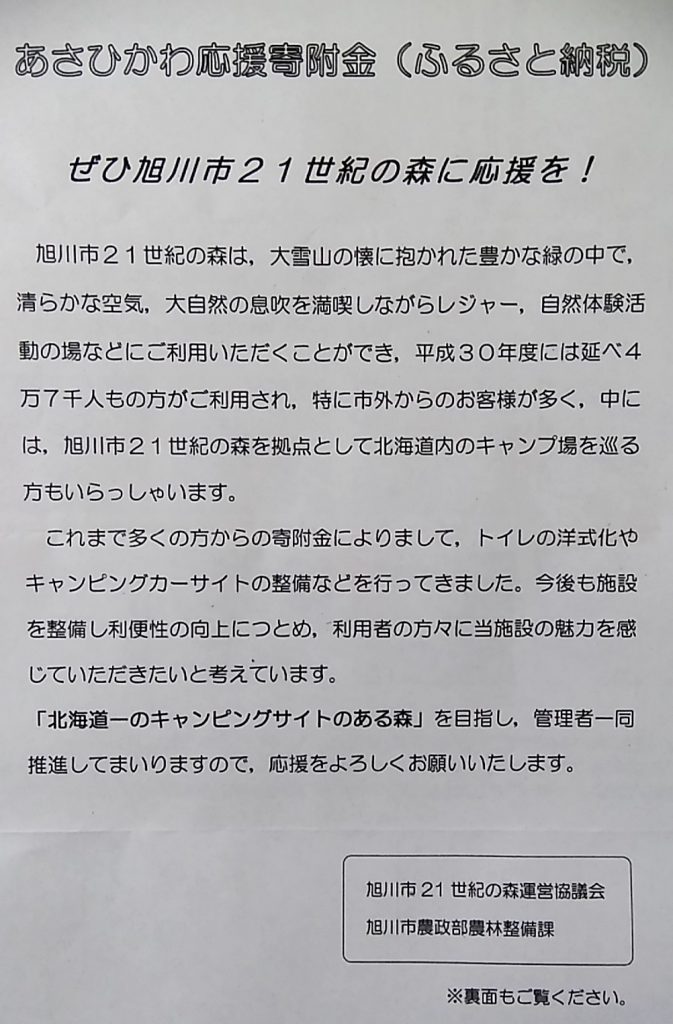
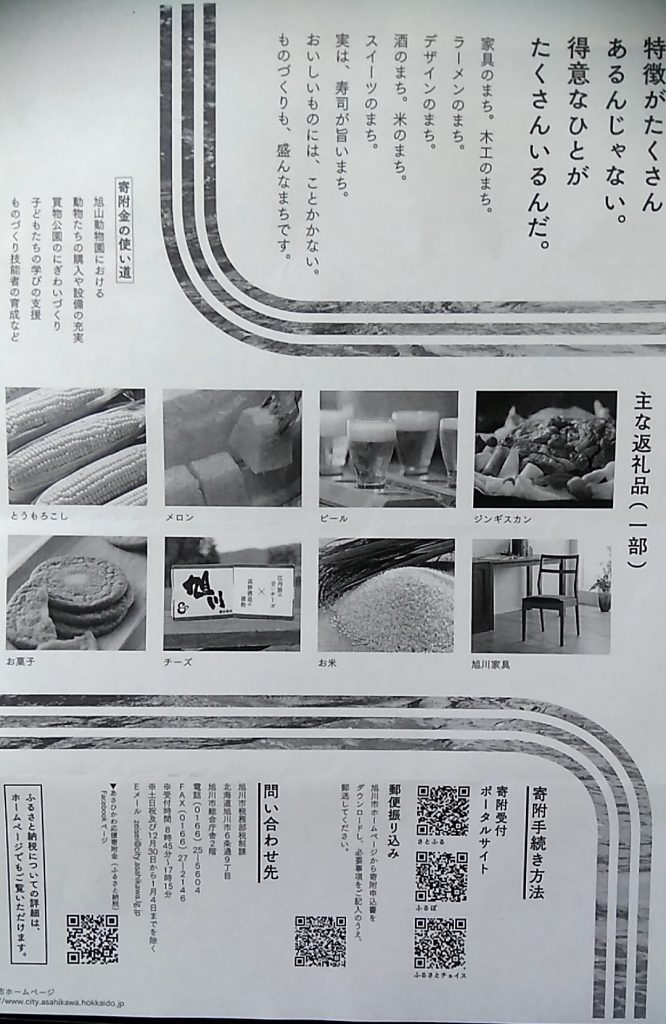
旭川市の外れに位置するこのキャンプ場は、北海道の最高峰である大雪山旭岳を持つ東川町の少し北東に位置し、大雪山の裾野にあります。
市街地からキャンプ場に向かう途中に、あの全国的に有名な旭山動物園があります。年間パスポートを購入していれば、少しの空き時間でもいつでも入園できます。
私とこのキャンプ場との関わりは長く、子供達が小さかった頃にバンガローを借りて連泊した頃からの付き合いです。その頃からキャンプしている人達もいましたが、ここが無料で利用できることは知りませんでした。
私がここでキャンプするようになったのは、長く勤めていた会社のリフレッシュ休暇と夏休を一緒に取って、長期キャンプと山歩きをしたのが切っ掛けだったように記憶しています。
独りで訪れてのバンガローは高価で高級過ぎるし、費用を削る目的で1人用のテントでキャンプしていました。その時になってキャンプが無料だったのを知りました。
水場も利用でき、トイレもあって、浸かるだけですが温泉も入る事ができました。市街地から遠いので買出しが難点ですが、それ以外は天国のような空間が広がっています。
実は一昨年に訪れた時に、有料化検討中とのアンケート調査をしていて、避けられない事だと思いながら記入していました。昨年訪れた時にはまだ無料だったのを知り、今年度は見送られたのだろうなと思いながら利用させて頂きました。
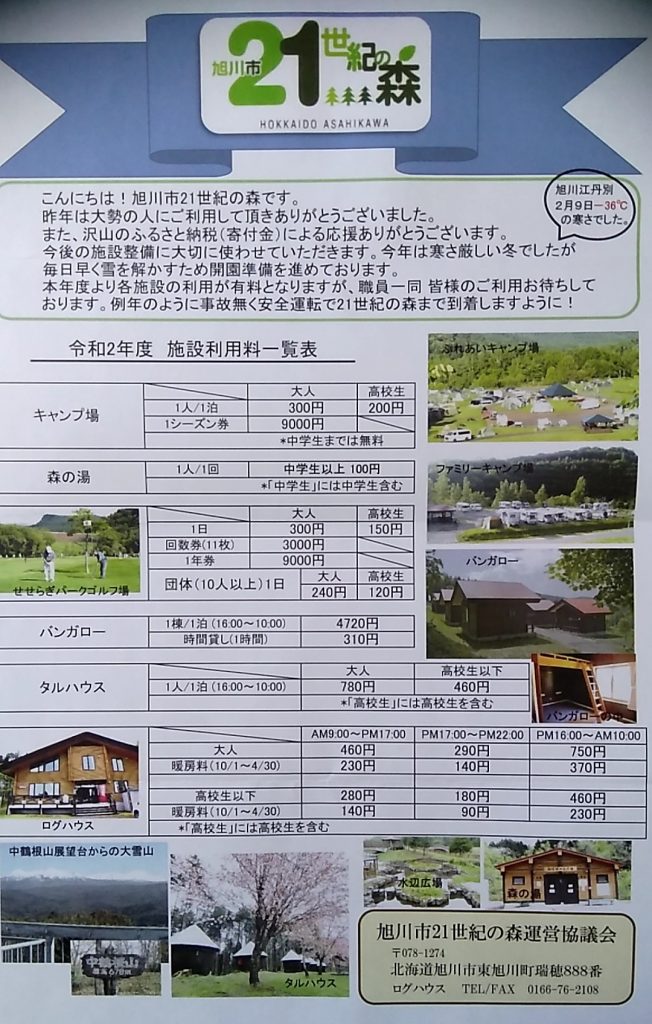
キャンプ利用は、1人1泊300円、1シーズン券9,000円となったようです。これはちょっと痛い出費です。1月以上連泊ならシーズン券しか無いですが、温泉森の湯も1回100円で、なかなか悩ましいですよね。
世界的に大きな広がりを見せている新型コロナウイルスですが、北海道はどのような推移を見せるのか気になります。気持ちは行って愛山渓温泉から当麻岳や安足間岳、永山岳を目指したいけど、これからの成り行きが心配です。
今年も行けるのだろうか?
容量表示が大きくて、価格も安かったので購入しましたが、添付の日本語マニュアルにも所々に変な日本語表記もあって、内容的にも信用して良いのか気になる所です。
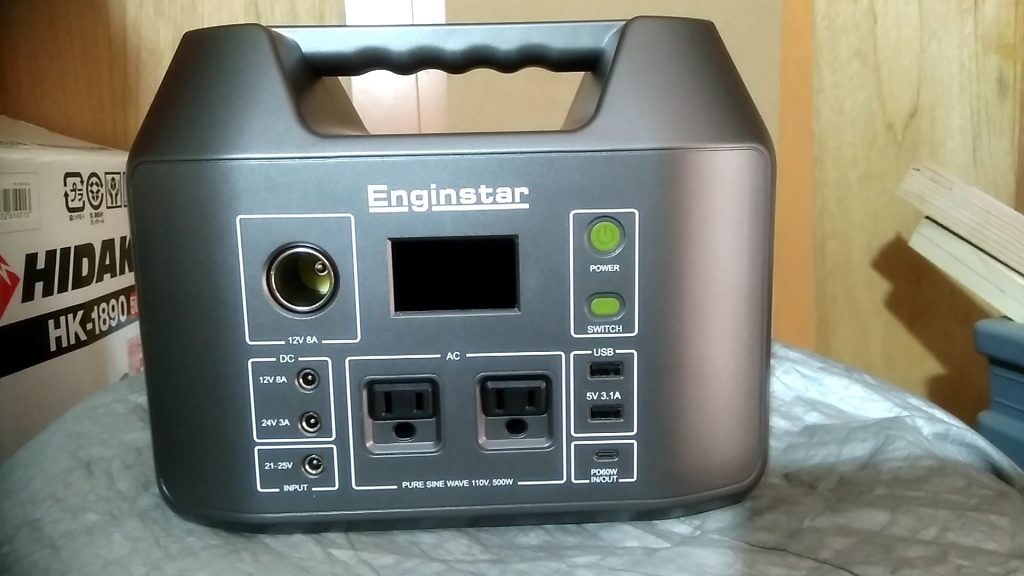
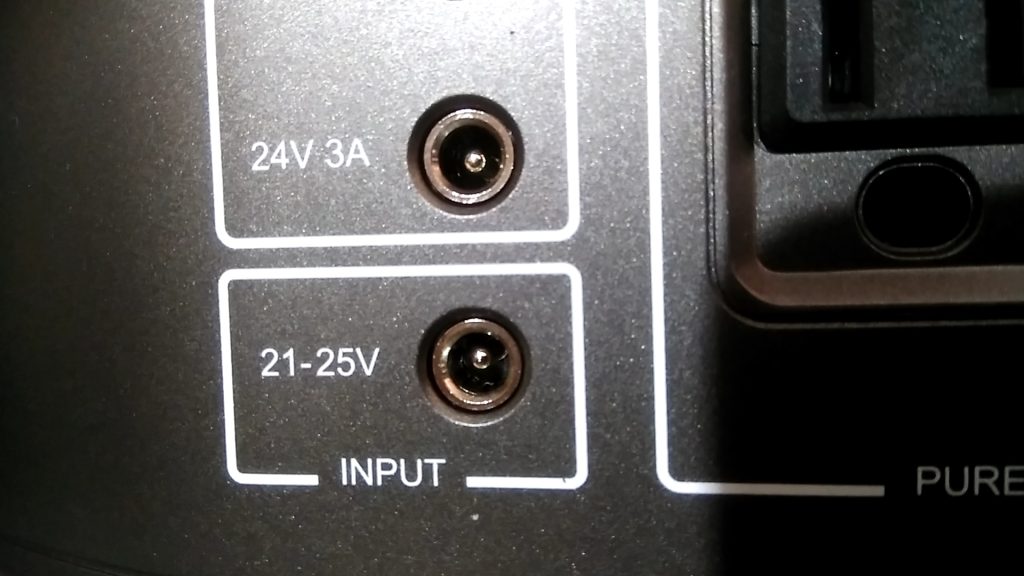
充電用の供給電圧がシビアなようで、製品の入力ポートに表示されている 21-25V を信じて、12V IN / 24V OUT のDC-DCコンバーターを利用して入力ポートに接続するとエラーとなって充電できません。
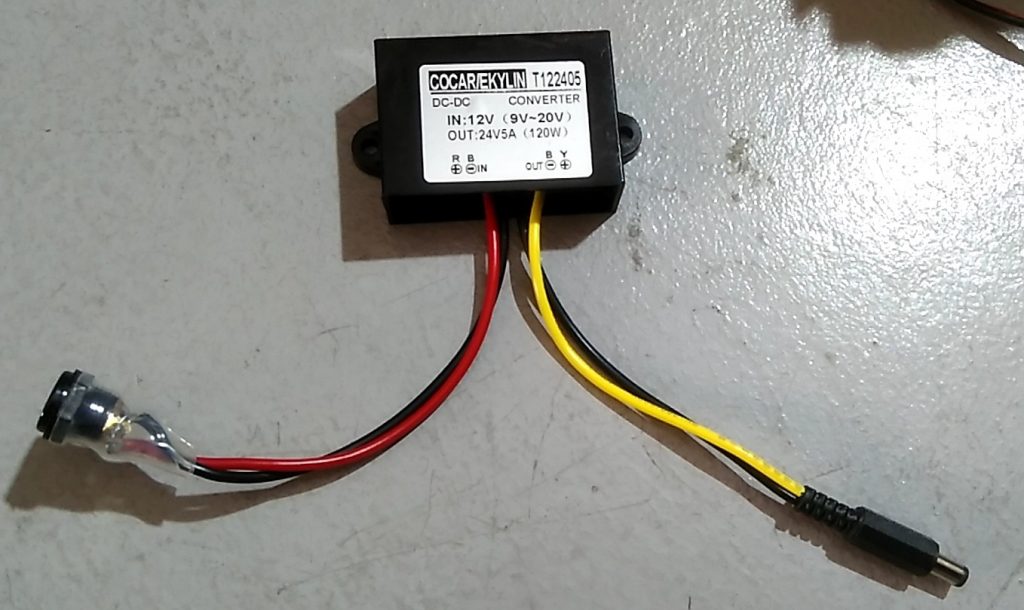
電圧を可変できる装置を用意して試した結果、充電電力が 100W以上になるとエラーとして充電を停止するようです。
これらのことを中心に備忘録メモとしてまとめておくことにします。
アダプターの定格表示には、21V-4A の表示があり、開放電圧は 21.4V 程度になっているようです。しかし、充電を開始すると電圧降下が起こるようで、18.4〜18.6V辺りの電圧値を示しています。ポータブル電源の表示では 69W 前後の電力量を示す数値で揺れています。
| 18.6V | 70W |
| 18.7V | 75W |
| 18.8V | 80W |
| 19.0V | 87W |
| 19.1V | 90W |
電圧値を微調整できるアダプターを利用して、エラーにならない最大の効率で充電できるのが理想だろうと思います。
多少の誤差や揺れが起こると考えて 95W 位で充電できれば最高だろうと考えています。
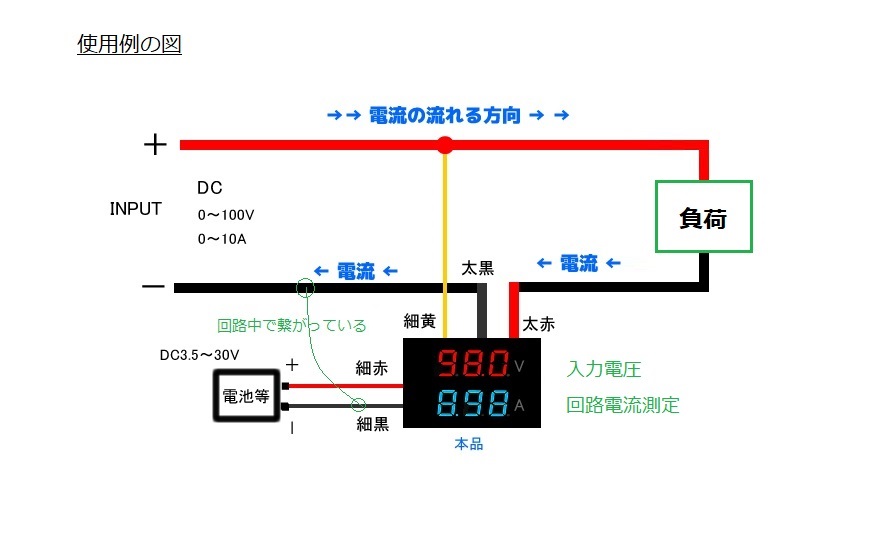
太線2本(赤・黒)、細線3本(赤・黒・黄)の新タイプです。旧型タイプについても同様に結線図を載せておきます。
新タイプも、旧型タイプも同様に、高電流用の太線と表示用の細線の黒い線は、内部で結線されています。
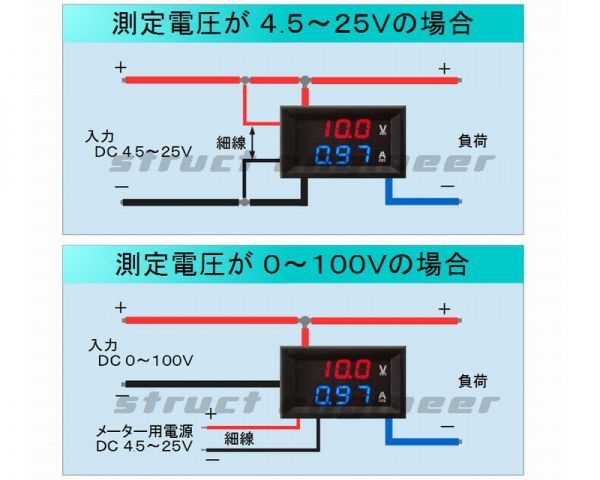
Aideepen 2個セット 電圧電流計 0.28” LED DC 4.5-30V デジタル測定電圧電流DC 0-100V 10A 電圧計電流計マルチメーター電圧アンペアメーター電圧計ゲージパネル
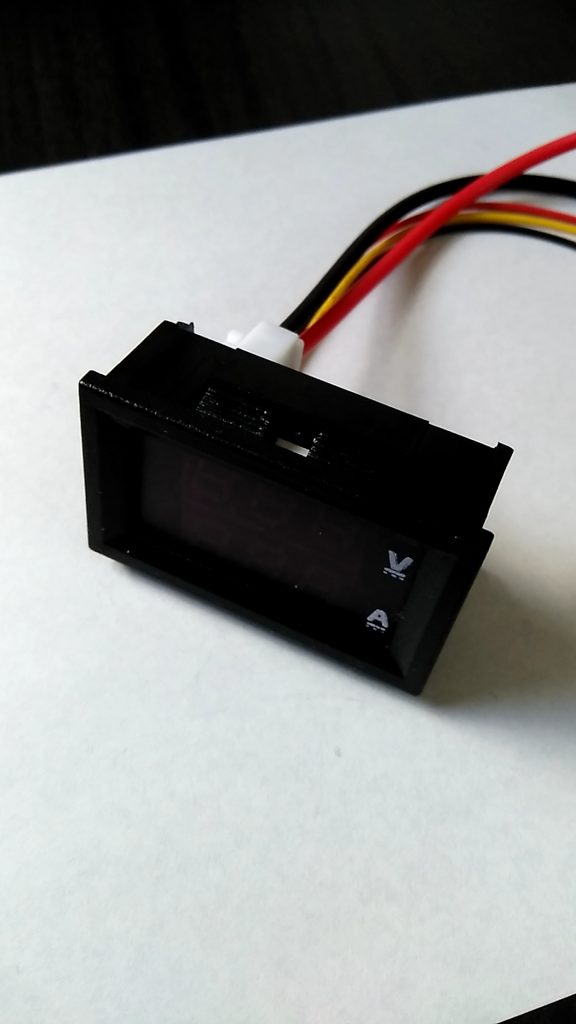
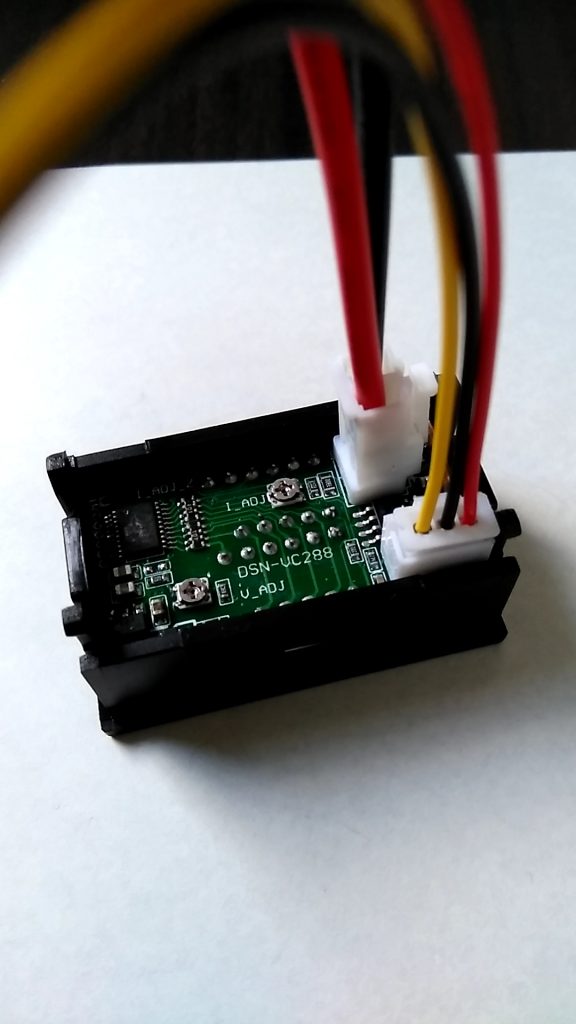
KOOKYE 5個セット 昇圧モジュール 10A 150W 10-32V~12-35V DC-DC ブーストステップアップ 調整可能電源モジュール コンバーター DIY 昇圧レギュレータ モジュール電源トランス 産業機器用
基板に余分なエリアが、3ミリ残されているので削除するのが適当と思われます。以下に記載されている説明や特徴は、日本語的には少しおかしな表現もありますが、販売先の提供情報をコピーして載せておきます。
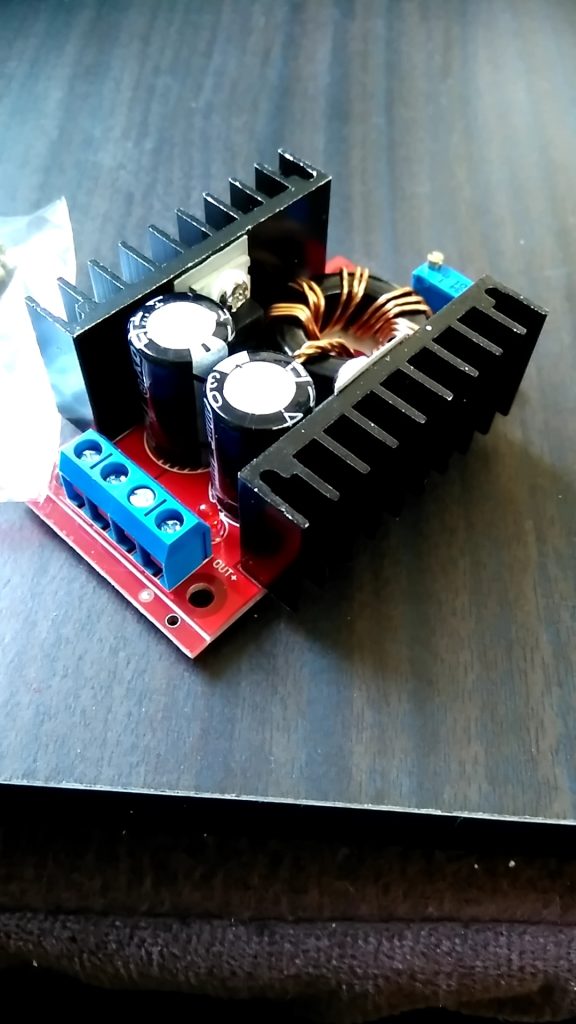
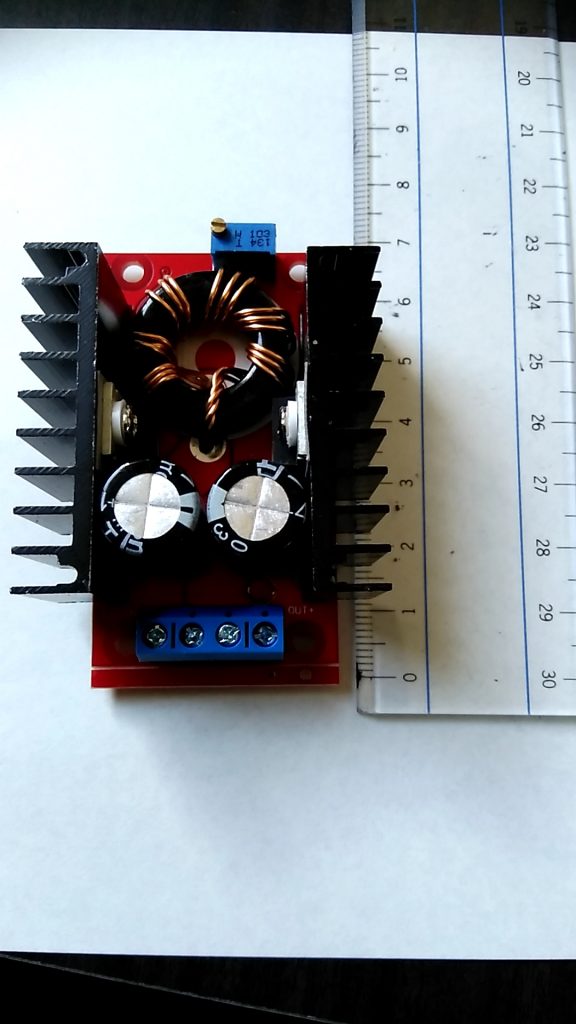
★65W、90Wのデュアルコアネットブックを簡単に運転され、12Vの電源でも19V 3.4Aのネットブックが使えます、モジュールの工作温度はおよそ45℃です。
効率:94%(参考;入力19V、電流2.5Aの場合、出力16V)
出力リップル:2%(最大)20M帯域幅。
動作温度:工業(-40℃から+85℃)(周囲温度が40℃に超えると、低消費電力になり、または放熱性能が強化します)。
全負荷の温度上昇:45℃
無負荷電流:25mA
電圧調整:±0.5%
動態応答速度:5% 200uS
短絡保護:なし(入力ポートにフューズと保護回路を取り付けてください)
入力逆極性保護:なし(逆極性保護を守ってまたは入力パーツにはダイオードを取り付けてください。)
入力電圧:dc10―32V
出力電圧:dc12-35V(調整可能)
入力電流:16A(最大)「10Aを超えた場合、放熱措置を強化してください」
出力電流:10A(最大)
出力工率:自然放熱―100W(最大)、放熱強化―150W(最大)
属性:非絶縁型ステップアップモジュール(BOOST)
サイズ:65㎜35㎜21㎜
Debian / Raspbian でインストールされているパッケージをリストするコマンドの備忘録
$ sudo apt list --installed | grep ssh

WARNING: apt does not have a stable CLI interface. Use with caution in scripts.

libssh-gcrypt-4/oldstable,now 0.7.3-2+deb9u2 armhf [インストール済み、自動]
libssh2-1/oldstable,now 1.7.0-1+deb9u1 armhf [インストール済み、自動]
openssh-client/oldstable,now 1:7.4p1-10+deb9u7 armhf [インストール済み、自動]
openssh-server/oldstable,now 1:7.4p1-10+deb9u7 armhf [インストール済み、自動]
openssh-sftp-server/oldstable,now 1:7.4p1-10+deb9u7 armhf [インストール済み、自動]
ssh/oldstable,now 1:7.4p1-10+deb9u7 all [インストール済み]
$ dpkg --get-selections | grep ssh
libssh-gcrypt-4:armhf                           install
libssh2-1:armhf                                 install
openssh-client                                  install
openssh-server                                  install
openssh-sftp-server                             install
ssh                                             install
$ sudo dpkg-query -l | grep ssh
ii  libssh-gcrypt-4:armhf                 0.7.3-2+deb9u2                    armhf        tiny C SSH library (gcrypt flavor)
ii  libssh2-1:armhf                       1.7.0-1+deb9u1                    armhf        SSH2 client-side library
ii  openssh-client                        1:7.4p1-10+deb9u7                 armhf        secure shell (SSH) client, for secure access to remote machines
ii  openssh-server                        1:7.4p1-10+deb9u7                 armhf        secure shell (SSH) server, for secure access from remote machines
ii  openssh-sftp-server                   1:7.4p1-10+deb9u7                 armhf        secure shell (SSH) sftp server module, for SFTP access from remote machines
ii  ssh                                   1:7.4p1-10+deb9u7                 all          secure shell client and server (metapackage)
アウトドア環境でPC(ノートパソコン)を利用する時に長時間になる場合は、車のバッテリーから電気を供給する事が多いのですが、エンジン停止のままだとバッテリー上がりを起こす危険をはらみます。
そんな理由から、晴れている日中なら太陽光のエネルギーで利用できれば理想と思い折畳みの太陽光パネルを購入しました。
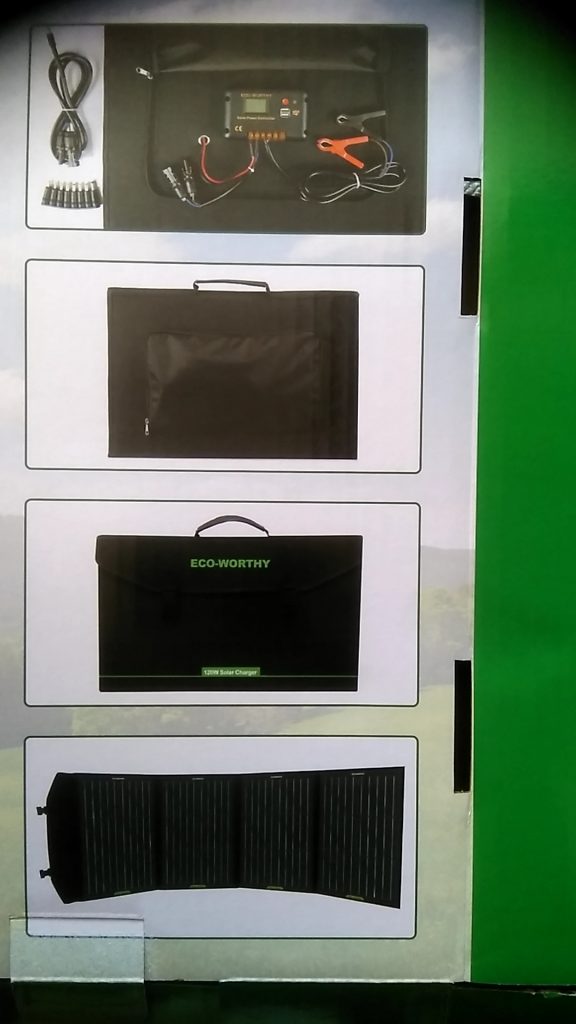

それとアルミの角材を材料として購入し、パネルを立て掛けるためのフレームの台を作成しました。
パネルの裏にはコントローラーが付いていて、安定した電力を必要とするなら12Vのバッテリーの接続が必須になる仕様のようです。
コントローラーを使用しない場合は、太陽光パネルから電気を直接取り出す事ができ、直にモバイルバッテリーを接続できるようで、接続するお互いの電圧仕様が一致するのか疑問もあります。
車の12Vバッテリーから直接PCを利用するために、PCのAC電源アダプターと同じ出力電圧 19Vに変換するDC-DCコンバータがあります。それを太陽光パネルの出力に直接接続するとかなり不安定な動きで、入力も出力も23V位の電圧値を示し、値がフラフラと変化したままになってます。
別にポータブルバッテリーも購入手配しました。それを充電する入力電圧が、アマゾンの販売ページから写真を見ると21V〜24Vとの仕様になっているようで、12Vから24Vに昇圧するアダプターも手配しました。
しかし、期待していたのですが、エラーとなって充電ができません。電圧値を確認でき、電圧の微調整ができる環境を用意して確認すると電圧値が大き過ぎるようです。